Wyobraź sobie, że masz ręce zajęte, a potrzebujesz szybko sprawdzić odpowiedź na pytanie albo podyktować dłuższą wiadomość bez dotykania klawiatury. Właśnie w takich momentach tryb głosowy okazuje się rozwiązaniem, które zmienia sposób pracy z AI. Claude od Anthropic oferuje tę funkcję zarówno w wersji przeglądarkowej, jak i w aplikacji mobilnej, a jej obsługa jest prostsza, niż mogłoby się wydawać.
Tryb głosowy Claude’a pozwala na pełnoprawną rozmowę z modelem AI bez wpisywania ani jednego znaku – wystarczy mówić, a asystent przetworzy wypowiedź i odpowie. Ten poradnik przeprowadzi Cię przez każdy krok konfiguracji i codziennego użytkowania, niezależnie od tego, czy korzystasz z przeglądarki na komputerze, czy z aplikacji mobilnej Claude.
Jak uruchomić tryb głosowy Claude’a na komputerze
Obsługa głosowa w wersji desktopowej nie wymaga żadnych dodatkowych ustawień ani wtyczek. Po zalogowaniu do konta wystarczy otworzyć nowy czat i spojrzeć w prawy dolny róg okna – tam znajdziesz ikonę fali dźwiękowej. Jedno kliknięcie aktywuje tryb głosowy i od tej chwili Claude nasłuchuje Twojej wypowiedzi.
Ikona fali dźwiękowej w prawym dolnym rogu okna czatu to jedyny przycisk potrzebny do uruchomienia funkcji głosowej – nie ma ukrytych menu ani dodatkowych kroków. Po rozpoczęciu mówienia Claude automatycznie zamienia wypowiedź na tekst widoczny w polu czatu, a następnie generuje odpowiedź po zakończeniu promptu. Cały proces przebiega płynnie, bez konieczności ręcznego zatwierdzania każdego zdania.
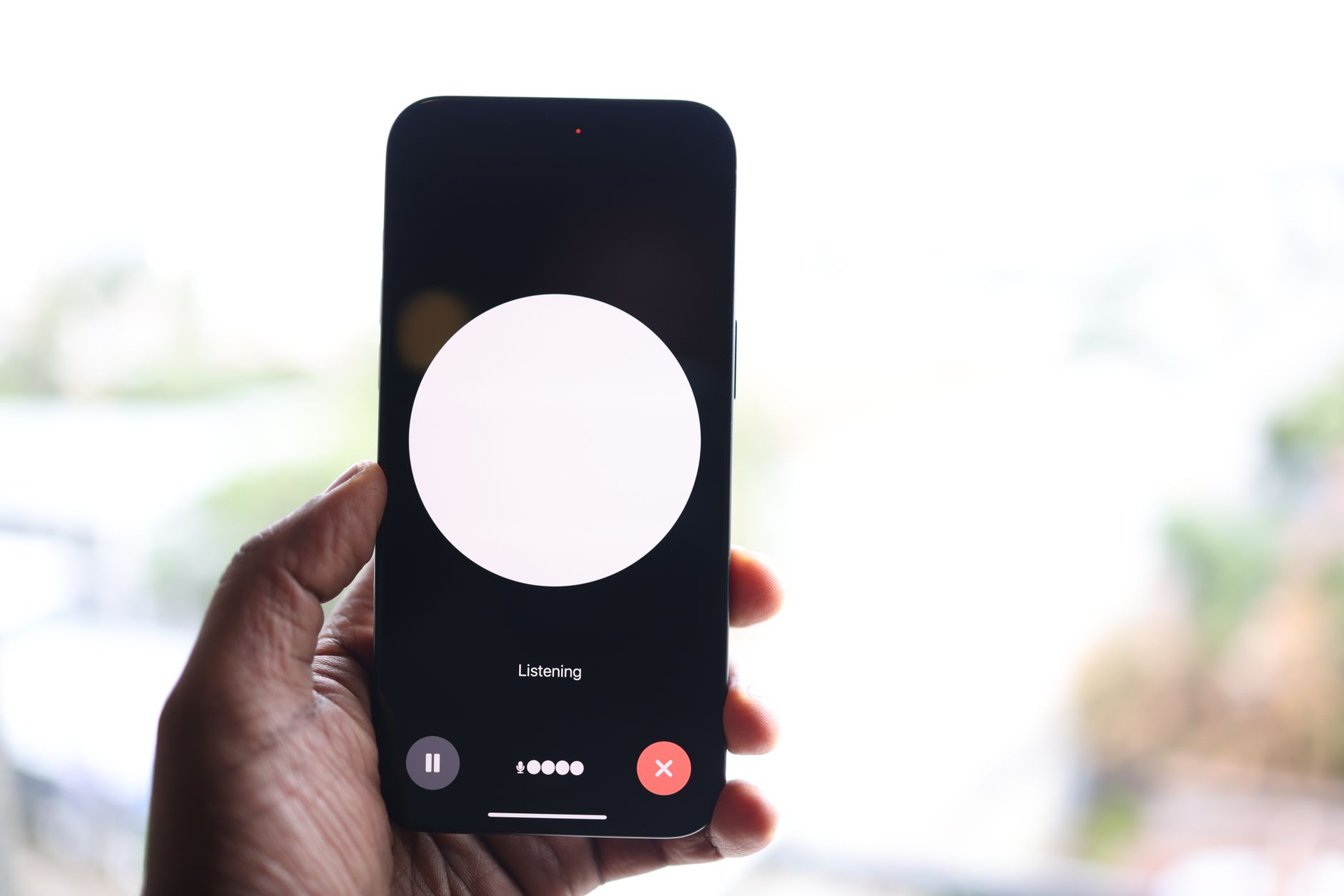
Tryb głosowy pozostaje aktywny przez cały czas, dopóki go świadomie nie wyłączysz. Możesz więc prowadzić dłuższą rozmowę bez przerywania – Claude będzie reagować na kolejne wypowiedzi jedna po drugiej. Wyłączenie następuje po naciśnięciu przycisku Stop, który pojawia się w miejscu ikony fali dźwiękowej. Jeśli przeglądarka prosi o uprawnienia do mikrofonu przy pierwszym uruchomieniu, koniecznie je zatwierdź – bez tego Claude nie odbierze żadnego sygnału dźwiękowego. Uprawnienia udzielasz jednorazowo dla danej domeny.
Jak włączyć tryb głosowy w aplikacji mobilnej Claude
Na smartfonie lokalizacja przycisku jest nieco inna niż na komputerze, choć zasada działania pozostaje taka sama. W aplikacji mobilnej Claude ikonę fali dźwiękowej znajdziesz obok ikony mikrofonu w polu wpisywania tekstu – nie w rogu ekranu, lecz bezpośrednio przy miejscu, w którym normalnie piszesz wiadomości. To rozróżnienie bywa źródłem pierwszych problemów u nowych użytkowników.
Aplikacja Claude działa na iOS i Androidzie, a przy pierwszym uruchomieniu trybu głosowego może poprosić o przyznanie uprawnień do mikrofonu. To standardowy wymóg systemowy – bez zgody aplikacja nie uzyska dostępu do sprzętu urządzenia. Jeśli przypadkowo odrzuciłeś prośbę o uprawnienia, możesz je włączyć ręcznie w ustawieniach systemowych telefonu, w sekcji uprawnień dla aplikacji Claude.
Po uruchomieniu trybu głosowego na telefonie mechanizm działania jest identyczny z tym na desktopie: mówisz, Claude przetwarza wypowiedź na tekst i odpowiada. Mobilna wersja aplikacji daje jednak jedną dodatkową możliwość – personalizację głosu odpowiedzi, której nie ma wersja przeglądarkowa.
Personalizacja głosu i ustawienia odpowiedzi audio
Jedną z ciekawszych opcji dostępnych w aplikacji mobilnej jest wybór głosu, którym Claude odpowiada na pytania. Według danych Tom’s Guide do wyboru jest pięć wariantów: Buttery, Airy, Mello, Glassy i Rounded. Każdy z nich różni się barwą i charakterem – od ciepłego i głębokiego po neutralny i wyraźny. Wybór głosu w ustawieniach aplikacji mobilnej Claude pozwala dostosować brzmienie odpowiedzi do własnych preferencji, co ma znaczenie szczególnie przy dłuższych sesjach odsłuchiwania treści.
Opcja personalizacji głosu nie jest dostępna w wersji desktopowej – tam Claude odpowiada tekstem, a tryb głosowy służy wyłącznie do wprowadzania danych przez mowę. Ustawienia głosu znajdziesz w opcjach profilu lub bezpośrednio w ustawieniach czatu, zależnie od wersji aplikacji. Różnice między wariantami są wyraźnie słyszalne już po kilku zdaniach: Mello i Buttery brzmią cieplej i wolniej, Airy i Glassy są bardziej powietrzne i wyższe, a Rounded plasuje się pośrodku pod względem barwy.
Sztuczna inteligencja Claude przetwarza wypowiedź głosową w czasie rzeczywistym, więc pierwsze słowa transkrypcji pojawiają się w polu czatu jeszcze w trakcie mówienia. To szczególnie przydatne przy dyktowaniu dłuższych treści, gdzie natychmiastowy podgląd pozwala wychwycić błędy rozpoznawania mowy przed wysłaniem wiadomości.
Tryb głosowy w Claude Code – komenda /voice i zaawansowane opcje
Claude Code to środowisko pracy dla programistów, które rządzi się nieco innymi zasadami niż standardowy czat. Tryb głosowy uruchamia się tu nie przez kliknięcie ikony, lecz przez wpisanie komendy /voice w interfejsie terminala. W środowisku deweloperskim klawiaturowe skróty i komendy tekstowe są naturalniejszym sposobem nawigacji niż klikanie po interfejsie graficznym.
Jak działa komenda /voice w Claude Code
Po wpisaniu komendy /voice Claude Code przechodzi w tryb dyktowania głosowego. Komenda /voice obsługuje dwa schematy pracy – z przytrzymaniem klawisza przez cały czas mówienia albo z jednym naciśnięciem na początku i kolejnym na końcu wypowiedzi. Drugi wariant sprawdza się lepiej przy dłuższych poleceniach, bo nie musisz utrzymywać klawisza wciśniętego przez kilkadziesiąt sekund.
Kiedy warto używać trybu głosowego w pracy z kodem
Dyktowanie w Claude Code ma sens przede wszystkim przy opisywaniu kontekstu zadania, formułowaniu wymagań do nowej funkcji albo zadawaniu pytań o istniejący kod. Mówienie jest szybsze niż pisanie przy długich, swobodnych opisach, ale przy krótkich, precyzyjnych komendach wpisywanie nadal wygrywa dokładnością. Warto więc łączyć oba tryby: głosem opisujesz zadanie i kontekst, klawiaturą wpisujesz konkretne nazwy plików, funkcji czy parametrów.
Najczęstsze problemy z trybem głosowym i jak je rozwiązać
Błędy rozpoznawania mowy rzadko wynikają z samego modelu – częściej chodzi o warunki nagrywania lub konfigurację sprzętu. Pierwsza przyczyna słabej transkrypcji to mikrofon: wbudowane mikrofony w laptopach rejestrują szumy otoczenia z podobną siłą co głos. Słuchawki z mikrofonem kierunkowym – nawet za 50-80 zł – wyraźnie poprawiają jakość rozpoznawania. Drugi obszar to uprawnienia systemowe: jeśli Claude nie reaguje na mowę w przeglądarce Chrome, sprawdź dostęp do mikrofonu w pasku adresu przy ikonie kłódki.
Latencja odpowiedzi audio w aplikacji mobilnej może wzrastać przy słabym połączeniu, bo przetwarzanie mowy odbywa się po stronie serwerów Anthropic. Przy prędkości pobierania poniżej 5 Mb/s warto przełączyć się na odpowiedzi tekstowe.
Jak korzystać z trybu głosowego Claude’a efektywnie
Tryb głosowy przynosi największą wartość przy zadaniach wymagających swobodnej wypowiedzi, a nie precyzyjnego dyktowania znaków specjalnych. Burze mózgów, streszczenia, pytania otwarte, opisywanie problemów do rozwiązania – to naturalne zastosowania interfejsu głosowego.
Przy pierwszym użyciu warto poświęcić chwilę na kalibrację: nagraj kilka zdań w normalnym tempie i sprawdź, czy transkrypcja oddaje je dokładnie. Jeśli Claude regularnie myli podobnie brzmiące słowa, mów nieco wolniej i wyraźniej artykułuj końcówki wyrazów – to zwykle wystarczy, by wskaźnik błędów rozpoznawania spadł do akceptowalnego poziomu.
Zacznij od jednej konkretnej sytuacji – na przykład dyktowania notatek po spotkaniu – i oceń po tygodniu, czy skraca czas pracy. Taki test daje rzetelną odpowiedź bez konieczności zmieniania całego sposobu pracy od razu.
Źródła: support.claude.com, engadget.com, felloai.com, tomsguide.com