Sprawdzanie modelu płyty głównej w systemie Windows
Jeśli chcesz szybko sprawdzić model swojej płyty głównej w systemie Windows, bez konieczności otwierania obudowy, oto jak to zrobić. Wystarczy użyć kombinacji klawiszy Windows + R, a następnie wpisać msinfo32. W nowo otwartym oknie „Informacje o systemie” znajdziesz dane dotyczące producenta oraz modelu płyty głównej. To proste narzędzie pozwala zaoszczędzić czas i uniknąć ryzyka uszkodzenia sprzętu podczas fizycznej inspekcji. Ale co zrobić, gdy komputer nie startuje?
Odpowiedź na to pytanie bywa niejednoznaczna. Może to być problem z płytą główną, ale równie dobrze z zasilaczem lub pamięcią RAM. Warto wtedy zwrócić uwagę na sygnały dźwiękowe BIOS-u, które mogą naprowadzić na źródło problemu. Jeśli komputer włącza się, ale nie wyświetla obrazu, przyczyną mogą być uszkodzone komponenty lub nieprawidłowe osadzenie karty graficznej w slocie PCIe.
Diagnoza problemów z płytą główną
Diagnozowanie problemów z płytą główną często przypomina grę w szachy z zamkniętymi oczami. Z jednej strony, około 30–40% awarii komputerów jest związanych z płytą główną. Z drugiej, identyfikacja rzeczywistej przyczyny awarii wymaga skrupulatnej analizy. Wiele osób popełnia błąd, zakładając, że problem z płytą główną jest zawsze widoczny gołym okiem. To frustrujące. Często to subtelna kwestia, jak spuchnięte kondensatory, które mogą być przyczyną niestabilności systemu.
Sprawdzenie płyty głównej w BIOS/UEFI
Wejście do BIOS/UEFI to kolejny krok w diagnozie. Wystarczy przytrzymać klawisz DEL lub F2 podczas uruchamiania komputera, aby uzyskać dostęp do informacji o płycie głównej. Na ekranie startowym BIOS-u zazwyczaj widać dane producenta oraz model płyty. Pomaga to wykluczyć problemy z kompatybilnością sprzętu i potwierdzić, czy aktualizacje BIOS-u są dostępne i zainstalowane.
Testowanie za pomocą programu CPU-Z
Program CPU-Z to narzędzie, które warto mieć pod ręką. W zakładce „Mainboard” pokazuje szczegóły dotyczące modelu płyty, chipsetu i wersji BIOS-u. Używam go regularnie przy testach nowych modeli, szczególnie gdy potrzebuję szybko potwierdzić zgodność komponentów.
Praktyczne aspekty kontrolowania stanu płyty głównej
Jednym z najczęściej popełnianych błędów podczas montażu płyty głównej jest brak kołków dystansowych. To może prowadzić do zwarcia i uszkodzenia płyty. Czy użytkownicy są tego świadomi? Nie zawsze. Często traktują to jako drobny detal. Jednak praktyczne podejście mówi co innego: poprawne osadzenie płyty to podstawa stabilnego działania komputera.
Bezpieczeństwo i konserwacja
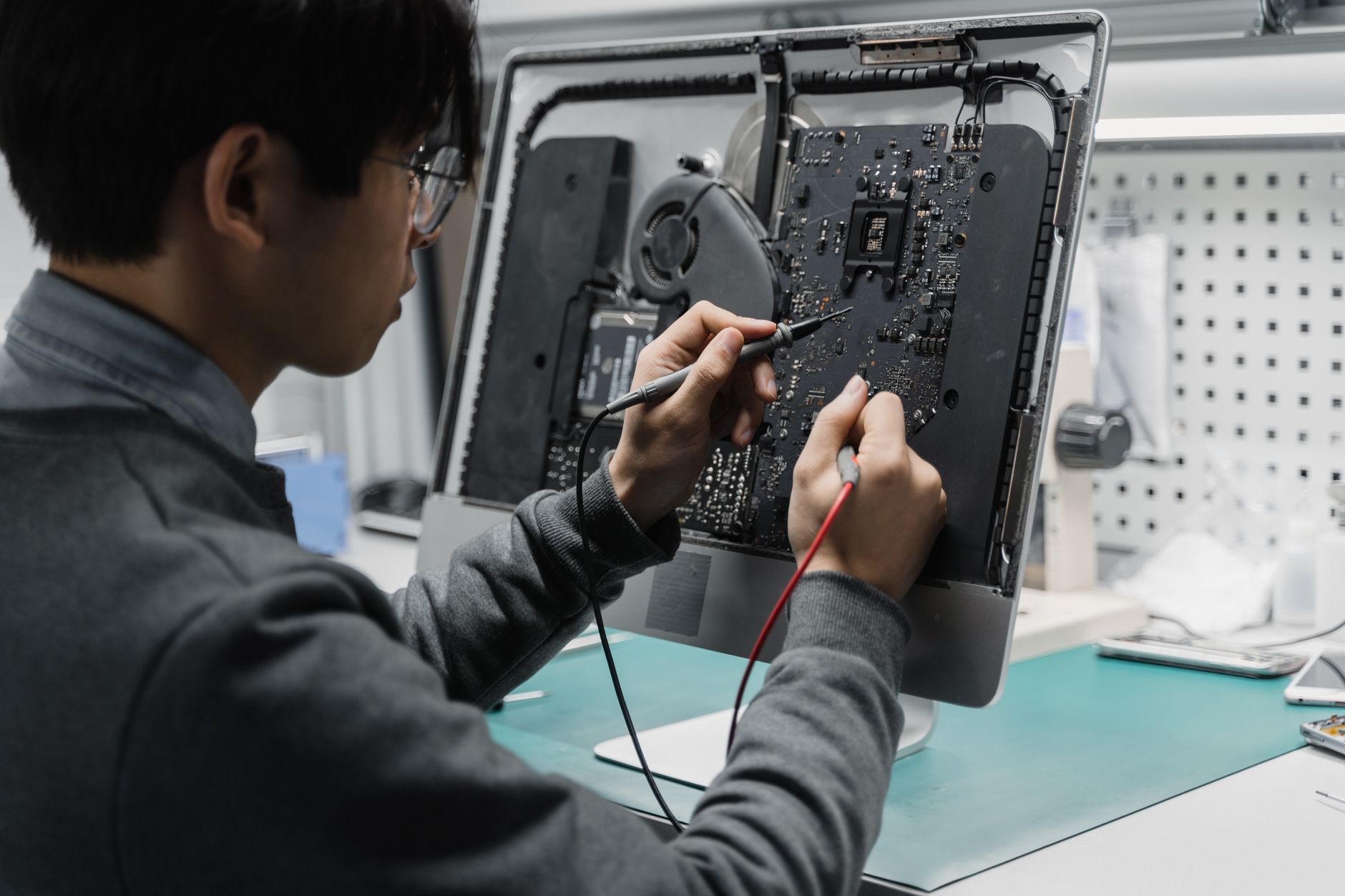
Przed jakąkolwiek interwencją wewnętrzną, komputer należy odłączyć od zasilania. To prosta zasada, ale często ignorowana, co prowadzi do niepotrzebnych uszkodzeń. Poza tym, regularna konserwacja, jak czyszczenie z kurzu, może zapobiec przegrzewaniu i wydłużyć żywotność komponentów.
Case study: Montaż w 2026
W materiale z 2026 roku, dotyczącym montażu płyty głównej, podkreślano znaczenie prawidłowego osadzenia karty graficznej w slocie PCIe. To kluczowy element, który może decydować o poprawnym działaniu całego systemu. Bez tego, nawet najlepsza płyta główna może nie zadziałać jak należy.
Innowacje w płytach głównych
W ciągu ostatnich lat, technologia płyt głównych ewoluowała, oferując coraz więcej funkcji. Nowe modele, jak te zaprezentowane przez Asus w 2026 roku, wprowadzają nowinki, takie jak Wi-Fi 8, które podwaja przepustowość na krótkim dystansie. Ale czy te innowacje przekładają się na realną poprawę wydajności? Warto być sceptycznym, gdyż dane z testów producenta nie zawsze odzwierciedlają rzeczywiste warunki użytkowania.
Testy i benchmarki
Testy przeprowadzone na nowych płytach Asus AMD serii 800 pokazują kompatybilność z najnowszymi procesorami i pamięciami RAM. To ważne dla użytkowników, którzy planują modernizację swojego sprzętu. Jednak nie wszystko, co nowe, jest lepsze. Złożoność doboru komponentów rośnie, co wymaga większej uwagi podczas składania nowego zestawu.
Kompatybilność i aktualizacje
Nowoczesne płyty główne oferują szeroki zakres kompatybilności, ale wymagają również regularnych aktualizacji BIOS-u. To może być problematyczne dla mniej doświadczonych użytkowników. Dlatego polecamy regularne sprawdzanie dostępności nowych wersji oprogramowania, aby uniknąć niespodzianek.
Najczęściej zadawane pytania
Jak sprawdzić, czy płyta główna jest uszkodzona, gdy komputer w ogóle nie startuje?
W takiej sytuacji warto zwrócić uwagę na sygnały dźwiękowe BIOS-u. Mogą one naprowadzić na problem z pamięcią RAM lub zasilaniem, co wskazywałoby na uszkodzenie płyty.
Czy da się sprawdzić płytę główną bez rozkręcania komputera?
Tak, używając narzędzi takich jak msinfo32 w Windows lub CPU-Z, można uzyskać podstawowe informacje o płycie głównej bez otwierania obudowy.
Jak odróżnić awarię płyty głównej od uszkodzonego zasilacza albo RAM-u?
Przyczyną mogą być różne komponenty. Testowanie zasilacza lub wymiana RAM-u na pewno pomoże zlokalizować problem. Jeśli problem nie ustąpi, to może być płyta główna.
Co oznacza, że komputer włącza się, ale nie ma obrazu — to płyta główna?
Może to wskazywać na problem z kartą graficzną lub złącze PCIe. Należy sprawdzić, czy karta jest poprawnie zamontowana.
Podsumowanie i nowe spojrzenie
Sprawdzanie płyty głównej to nie tylko zadanie dla profesjonalistów. Dzięki dostępnym narzędziom i oprogramowaniu każdy użytkownik może samodzielnie zdiagnozować podstawowe problemy. Ale czy zawsze to wystarczy? Czasem złożoność problemu wymaga specjalistycznej wiedzy i sprzętu, co może być zniechęcające dla mniej zaawansowanych. Warto jednak pamiętać, że odpowiednia diagnostyka to pierwszy krok do rozwiązania wielu problemów komputerowych.
Źródła: altreo.pl, ratujlaptopa.pl, komputerymarkowe.pl
Najczęstsze pytania
jak sprawdzić model płyty głównej
Aby sprawdzić model płyty głównej w systemie Windows, użyj kombinacji klawiszy Windows + R, wpisz msinfo32 i naciśnij Enter. W oknie 'Informacje o systemie' znajdziesz dane dotyczące producenta i modelu płyty głównej.