Ponad miliard zdjęć trafia każdego dnia do pamięci smartfonów Apple – i znaczna część ich właścicieli wcześniej czy później staje przed tym samym problemem: jak sprawnie przenieść te pliki na komputer z systemem Windows. Import zdjęć iPhone to zadanie, które można wykonać na kilka różnych sposobów, a wybór metody zależy od liczby plików, dostępnego sprzętu i tego, czy chcesz działać przez kabel, czy przez sieć.
Ekosystem Apple i ekosystem Microsoftu nie zawsze rozmawiają ze sobą płynnie. iPhone domyślnie zapisuje fotografie w formacie HEIC, który Windows przez długi czas obsługiwał słabo, a filmy w kontenerze MOV – to pierwsze rzeczy, o których warto wiedzieć przed przystąpieniem do transferu. Do tego dochodzą komunikaty o zaufaniu, sterowniki i ustawienia aplikacji, które potrafią zaskoczyć nawet osobę z pewnym doświadczeniem technicznym.
Transfer danych ze smartfonów Apple na PC z Windowsem opisywał między innymi serwis Internet Standard w artykule opublikowanym 25 czerwca 2026 roku – to znak, że temat pozostaje aktualny i regularnie wraca w pytaniach użytkowników. Ten poradnik przeprowadzi cię przez cztery główne ścieżki: kabel USB z aplikacją Zdjęcia, kabel USB z eksploratorem plików, iCloud dla Windows oraz aplikację Apple Devices. Każda z nich ma swoje miejsce i każda sprawdza się w nieco innych okolicznościach.
Zanim zaczniesz – co przygotować przed pierwszym transferem
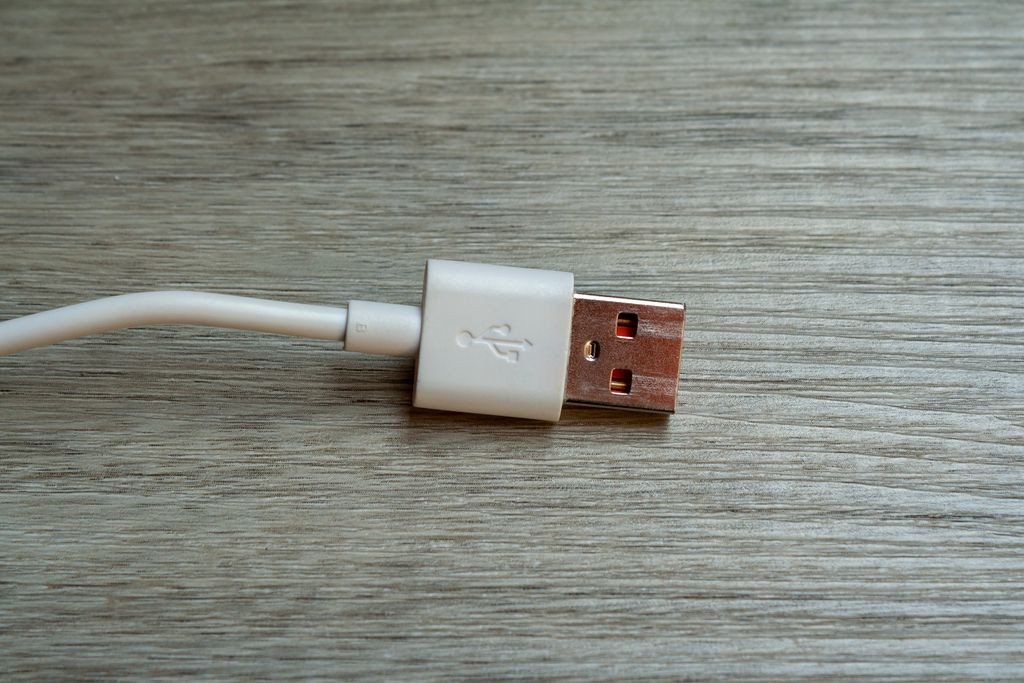
Dobry import zdjęć iPhone zaczyna się od kilku minut przygotowania, które oszczędzają potem sporo frustracji. Pierwsza sprawa to kabel. Apple zaleca używanie oryginalnego lub certyfikowanego kabla USB – w nowszych iPhone’ach (od modelu 15 wzwyż) jest to kabel USB-C do USB-C, w starszych modelach kabel Lightning do USB-A lub USB-C, w zależności od portów komputera. Tani, nieoryginalny kabel może powodować, że Windows w ogóle nie rozpozna urządzenia jako aparatu fotograficznego.
Drugą sprawą jest odblokowanie telefonu w momencie podłączania. iPhone zablokowany ekranem nie udostępni biblioteki zdjęć – system Windows zobaczy urządzenie, ale nie będzie miał dostępu do folderu DCIM. Po podłączeniu kabla na ekranie iPhone’a pojawi się komunikat z pytaniem, czy ufać temu komputerowi. Należy wybrać „Zaufaj” i potwierdzić kodem PIN lub Face ID. Jeśli ten komunikat nie pojawia się mimo prawidłowego podłączenia, warto sprawdzić, czy telefon jest odblokowany, czy kabel jest sprawny i czy w Ustawieniach > Prywatność i ochrona nie zablokowano dostępu do zdjęć dla połączeń USB.
Trzecia kwestia to format zdjęć. iPhone domyślnie zapisuje fotografie w formacie HEIC, który zajmuje mniej miejsca niż JPEG przy porównywalnej jakości, ale starsze wersje Windows mogą go nie otwierać bez dodatkowego kodeka. Aby uniknąć problemów z podglądem, można zmienić format w Ustawieniach iPhone’a: Aparat > Formaty > Najbardziej zgodny – telefon będzie wtedy zapisywał zdjęcia bezpośrednio w JPEG. To podejście jest szczególnie przydatne, gdy pliki trafiają do programów nieobsługujących tego formatu. Jeśli wolisz zachować HEIC dla oszczędności miejsca, wystarczy zainstalować w Windows rozszerzenie HEIF Image Extensions ze sklepu Microsoft Store – jest bezpłatne.
Warto też zdecydować wcześniej, gdzie na dysku mają lądować zdjęcia. Folder Obrazy w profilu użytkownika to oczywisty wybór, ale jeśli biblioteka liczy kilka tysięcy plików, lepiej stworzyć strukturę podfolderów (np. według roku i miesiąca) zanim zaczniesz import – aplikacja Zdjęcia w Windows potrafi to zrobić automatycznie podczas importowania.
Import przez kabel USB i aplikację Zdjęcia w Windows
To najszybsza metoda dla osób, które chcą jednorazowo przenieść dużą liczbę plików bez konfigurowania chmury. Microsoft umieścił funkcję importu bezpośrednio w aplikacji Zdjęcia – po podłączeniu iPhone’a kablem i potwierdzeniu zaufania wystarczy otworzyć aplikację i wybrać opcję „Importuj” widoczną w prawym górnym rogu.
Po kliknięciu „Importuj” Windows skanuje pamięć telefonu i wyświetla miniaturki wszystkich zdjęć oraz filmów, które nie zostały jeszcze przeniesione na ten komputer. Aplikacja zapamiętuje historię importu, więc przy kolejnym podłączeniu pokaże tylko nowe pliki – to wygodne rozwiązanie przy regularnym tworzeniu kopii zapasowych. Możesz też przełączyć widok i wybrać konkretne zdjęcia do importu zamiast przenosić całą bibliotekę naraz: wystarczy kliknąć „Wybierz” i zaznaczyć interesujące cię miniatury.
Aplikacja Zdjęcia pozwala też określić folder docelowy i sposób organizacji plików. Domyślnie sortuje według daty – rok, a w nim miesiąc – co przy kilkusetosobowej bibliotece znacznie ułatwia późniejsze porządkowanie. Filmy importują się tą samą ścieżką co fotografie, więc nie trzeba ich obsługiwać osobno.
Jeden ważny szczegół: jeśli na iPhonie jest włączona synchronizacja biblioteki z iCloud i część zdjęć jest przechowywana wyłącznie w chmurze (nie lokalnie na telefonie), aplikacja Zdjęcia w Windows nie zobaczy tych plików przez kabel. Przed importem warto sprawdzić w Ustawieniach iPhone’a, czy opcja „Pobierz i zachowaj oryginały” jest włączona – jeśli tak, wszystkie zdjęcia są fizycznie na urządzeniu i kabel zadziała bez ograniczeń.
Kopiowanie zdjęć przez Eksplorator plików bez dodatkowych aplikacji
Metoda dla tych, którzy wolą pełną kontrolę nad tym, które pliki i gdzie trafiają. Po podłączeniu iPhone’a kablem i potwierdzeniu zaufania Windows rozpoznaje telefon jako urządzenie z aparatem i montuje jego pamięć jako wirtualny dysk. W Eksploratorze plików iPhone pojawia się w sekcji „Ten komputer” – po wejściu do jego pamięci wewnętrznej można znaleźć folder DCIM, w którym Apple przechowuje wszystkie zdjęcia i filmy.
Folder DCIM zawiera podfoldery o nazwach takich jak 100APPLE, 101APPLE i kolejne – każdy może mieć do kilkuset plików. Zdjęcia to pliki z rozszerzeniem .HEIC lub .JPG, filmy – .MOV lub .MP4. Kopiowanie odbywa się dokładnie tak samo jak kopiowanie plików między folderami: zaznacz, skopiuj (Ctrl+C), przejdź do folderu docelowego, wklej (Ctrl+V). Możesz też przeciągnąć pliki myszą.
Ta metoda ma jedną wyraźną przewagę nad aplikacją Zdjęcia: nie filtruje plików według historii importu i nie narzuca żadnej struktury folderów. Jeśli chcesz skopiować tylko zdjęcia z konkretnego dnia, sortujesz pliki w DCIM według daty modyfikacji i zaznaczasz odpowiedni zakres. Kopiowanie przez Eksplorator plików sprawdza się szczególnie wtedy, gdy potrzebujesz przenieść zdjęcia do konkretnego folderu roboczego – na przykład do projektu w programie graficznym – bez angażowania biblioteki aplikacji Zdjęcia.
Warto pamiętać, że ta metoda działa wyłącznie z plikami przechowywanymi lokalnie na telefonie.
Pliki HEIC i problem z podglądem na Windows
Format HEIC to coś, z czym zetknie się każdy użytkownik iPhone’a kopiujący zdjęcia na komputer z Windows. Apple wprowadził ten format w iOS 11 jako domyślny sposób zapisu fotografii – zajmuje nawet o 50% mniej miejsca niż JPEG przy porównywalnej jakości obrazu. Problem polega na tym, że Windows 10 i 11 nie obsługują go natywnie bez dodatkowych składników.
Jeśli po skopiowaniu zdjęć widzisz pliki z rozszerzeniem .heic, których nie możesz otworzyć ani podejrzeć w miniaturach, rozwiązanie jest proste. W Microsoft Store są dostępne dwa bezpłatne pakiety: HEIF Image Extensions oraz HEVC Video Extensions – pierwszy odpowiada za zdjęcia, drugi za filmy w formacie HEVC. Po ich zainstalowaniu Eksplorator plików zacznie wyświetlać miniatury, a aplikacja Zdjęcia otworzy pliki .heic bez żadnych dodatkowych kroków.
Alternatywą jest zmiana formatu zapisu bezpośrednio na iPhonie. W Ustawieniach, w sekcji Aparat, a następnie Formaty, można przełączyć zapis na „Najbardziej zgodny” – od tej chwili telefon zapisuje zdjęcia jako JPEG. To podejście eliminuje problem u źródła, lecz kosztem większych plików. Przy 128 GB pamięci i kilku tysiącach zdjęć różnica w zajętym miejscu może sięgać kilku gigabajtów.
Jest jeszcze trzecia droga: ustawić iPhone’a tak, żeby podczas transferu przez kabel automatycznie konwertował pliki do JPEG. W tych samych Ustawieniach aparatu, w sekcji Transfer do komputera Mac lub PC, wybierz opcję „Automatycznie” zamiast „Zachowaj oryginały”. Wtedy telefon sam konwertuje HEIC do JPEG w trakcie kopiowania, a oryginały zostają na urządzeniu. To kompromis, który dobrze sprawdza się przy regularnym przenoszeniu zdjęć do pracy lub edycji.
Import zdjęć przez iCloud – kiedy kabel nie jest potrzebny
Kabel USB to niezawodna metoda, ale nie zawsze najwygodniejsza. Gdy zdjęcia trafiają automatycznie do iCloud Photos, można uzyskać do nich dostęp na Windows bez fizycznego łączenia urządzeń – wystarczy zainstalować aplikację iCloud dla Windows, dostępną w Microsoft Store.
Po zalogowaniu się kontem Apple ID aplikacja tworzy na komputerze specjalny folder iCloud Photos. Zdjęcia synchronizują się w tle i pojawiają się w tym folderze dokładnie tak, jak są zorganizowane w bibliotece na iPhonie – według daty, albumu lub miejsca. Jeśli na iPhonie masz włączoną opcję „Optymalizuj pamięć iPhone’a”, pełne rozdzielczości plików są przechowywane w chmurze, a na telefonie zostają tylko miniatury. W takim przypadku metoda kablowa da dostęp jedynie do skompresowanych wersji, natomiast iCloud dla Windows pobierze oryginały bezpośrednio z serwera.
Ograniczenie tej metody jest jedno, ale istotne: wymaga aktywnego planu iCloud z wystarczającą ilością miejsca. Darmowy plan oferuje 5 GB, co przy bibliotece liczącej kilka tysięcy zdjęć z iPhone’a 14 Pro lub nowszego (pliki ProRAW mogą ważyć 25–50 MB każdy) wyczerpuje się szybko. Jeśli biblioteka przekracza darmowy limit, część zdjęć może nie być zsynchronizowana.
W ustawieniach aplikacji iCloud dla Windows można wskazać konkretne albumy do synchronizacji, co ogranicza ruch sieciowy i zajętość dysku komputera – nie trzeba pobierać całej biblioteki, jeśli interesuje cię tylko wybrany okres.
Co zrobić, gdy Windows nie wykrywa iPhone’a?
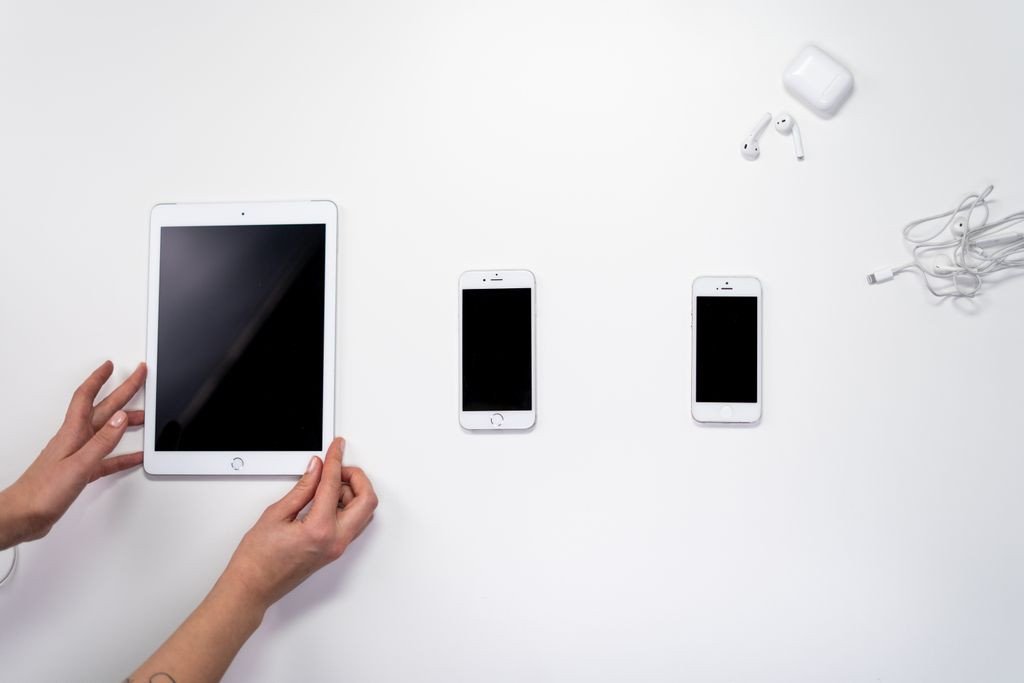
Podłączasz kabel, czekasz – i nic. iPhone nie pojawia się ani w Eksploratorze plików, ani w aplikacji Zdjęcia. To jeden z częstszych problemów przy pierwszym transferze i zazwyczaj ma proste przyczyny.
Pierwsza rzecz do sprawdzenia to sam kabel. Nie każdy przewód USB-C lub Lightning nadaje się do transferu danych – wiele tanich kabli obsługuje wyłącznie ładowanie. Jeśli masz pewność, że kabel jest odpowiedni, sprawdź, czy na ekranie iPhone’a pojawiło się pytanie o zaufanie do komputera. Bez potwierdzenia „Zaufaj” Windows nie uzyska dostępu do pamięci telefonu.
Kolejny krok to sterowniki. Windows zazwyczaj instaluje je automatycznie przy pierwszym podłączeniu, ale czasem proces się nie kończy poprawnie. W Menedżerze urządzeń (dostęp przez kliknięcie prawym przyciskiem myszy na menu Start) sprawdź, czy przy urządzeniu Apple Mobile Device USB Driver nie widnieje żółty wykrzyknik. Jeśli tak – kliknij prawym przyciskiem i wybierz „Aktualizuj sterownik”. Często pomaga też zainstalowanie iTunes (nawet jeśli nie zamierzasz go używać do transferu zdjęć), ponieważ instalator iTunes zawiera niezbędne sterowniki Apple dla Windows.
Jeśli sterowniki są w porządku, a problem pozostaje, warto zrestartować usługę Apple Mobile Device Service. Otwórz Menedżer zadań, przejdź do zakładki Usługi, znajdź tę pozycję i kliknij „Uruchom ponownie”. Pomaga też zwykłe odłączenie i ponowne podłączenie kabla po odblokowaniu ekranu iPhone’a – telefon musi być aktywny w momencie nawiązywania połączenia, nie w trybie uśpienia.
Ostatnia rzecz, której wiele osób nie sprawdza: port USB w komputerze. Porty USB 2.0 i 3.0 obsługują transfer danych z iPhone’em, ale niektóre koncentratory USB (huby) – szczególnie zasilane pasywnie – mogą powodować problemy z rozpoznaniem urządzenia. Bezpośrednie podłączenie do portu na obudowie komputera lub laptopa eliminuje tę zmienną.
Jak zachować oryginalne daty i metadane zdjęć?
Przy przenoszeniu zdjęć z iPhone’a na Windows łatwo stracić coś, czego nie widać gołym okiem: metadane EXIF. To informacje zapisane w każdym pliku fotograficznym – data i godzina wykonania, lokalizacja GPS, parametry ekspozycji, model aparatu. Dla większości użytkowników najważniejsza jest data, bo to ona decyduje o tym, jak zdjęcia sortują się w galerii na komputerze.
Kopiowanie przez Eksplorator plików metodą Ctrl+C i Ctrl+V zachowuje metadane EXIF w nienaruszonym stanie – data wykonania zdjęcia zostaje w pliku. Problem pojawia się z datą modyfikacji pliku, którą Windows aktualizuje przy każdym kopiowaniu. Jeśli sortujesz zdjęcia według daty modyfikacji zamiast daty wykonania, kolejność może się rozjechać. Rozwiązanie: w Eksploratorze plików ustaw sortowanie według kolumny „Data wykonania” zamiast „Data modyfikacji” – ta kolumna czyta dane bezpośrednio z EXIF i pokazuje rzeczywistą datę fotografii.
Aplikacja Zdjęcia w Windows zachowuje metadane poprawnie, o ile importuje pliki w oryginalnym formacie. Jeśli jednak telefon jest ustawiony na automatyczną konwersję HEIC do JPEG podczas transferu, część danych może zostać utracona lub zmodyfikowana – zależy od wersji oprogramowania i ustawień.
Najbezpieczniejsze podejście to rezygnacja z automatycznej konwersji – w ustawieniach iPhone’a (Ustawienia > Zdjęcia > Transfer na Mac lub PC) wybierz opcję „Zachowaj oryginały”. Pliki HEIC trafią na komputer bez żadnych przekształceń, a wszystkie metadane pozostaną nienaruszone.
FAQ
Czy można przenosić zdjęcia z iPhone’a na Windows bez kabla?
Tak. Aplikacja iTunes pozwala na synchronizację przez Wi-Fi, jeśli wcześniej skonfigurujesz połączenie przewodowe. Alternatywą jest iCloud – zdjęcia synchronizują się automatycznie i są dostępne w przeglądarce lub przez aplikację iCloud dla Windows.
Dlaczego Windows nie widzi iPhone’a po podłączeniu kablem?
Najczęstsza przyczyna to brak zaufania do komputera – na ekranie iPhone’a musi pojawić się monit „Zaufaj temu komputerowi” i trzeba go potwierdzić. Drugi powód to przestarzały sterownik Apple Mobile Device USB Driver, który można zaktualizować przez Menedżer urządzeń.
Jakie formaty zdjęć obsługuje iPhone?
iPhone zapisuje zdjęcia w formacie HEIC lub JPEG, a filmy w HEVC (H.265) lub H.264. Wybór między nimi znajdziesz w Ustawienia > Aparat > Formaty.
Ile zdjęć straciłeś przez nieudany transfer, zanim znalazłeś metodę, która działa niezawodnie?
Źródła: internetstandard.com.pl, support.apple.com, 1001tvs.com, anyviewer.com