Większość osób zakłada, że domowy serwer plików to sprzęt dla administratorów sieci z kilkuletnim doświadczeniem i budżetem na profesjonalny rack. Rzeczywistość jest prostsza. Serwer do domu w formie urządzenia NAS można uruchomić za kwotę zbliżoną do dobrego zewnętrznego dysku, a codzienna obsługa nie wymaga znajomości wiersza poleceń. Wystarczy kilka godzin wolnego weekendu i gotowość do eksperymentowania.
Przez lata wystarczał osobny dysk w komputerze i kabel HDMI przeciągnięty do telewizora, gdy przychodził czas na wieczór filmowy. Zdjęcia z ostatnich kilku lat, zdigitalizowane płyty, filmy kupione w różnych serwisach – wszystko to żyło na jednym dysku, bez kopii zapasowej, bez wygodnego dostępu z innych urządzeń. Moment, w którym ten dysk zaczął wydawać niepokojące dźwięki, okazał się wystarczającą motywacją do zmiany. Tak zaczyna się większość przygód z NAS-em.
Czym jest NAS i dlaczego warto go mieć w domu?
NAS, czyli Network Attached Storage, to urządzenie podłączane bezpośrednio do domowego routera, które działa jako prywatny serwer plików dostępny w całej sieci lokalnej. Po odpowiedniej konfiguracji można sięgać do niego również przez internet – z telefonu, laptopa czy tabletu, niezależnie od miejsca. Nie chodzi tu o chmurę cudzą, lecz o własną, działającą na twoim sprzęcie i według twoich zasad.
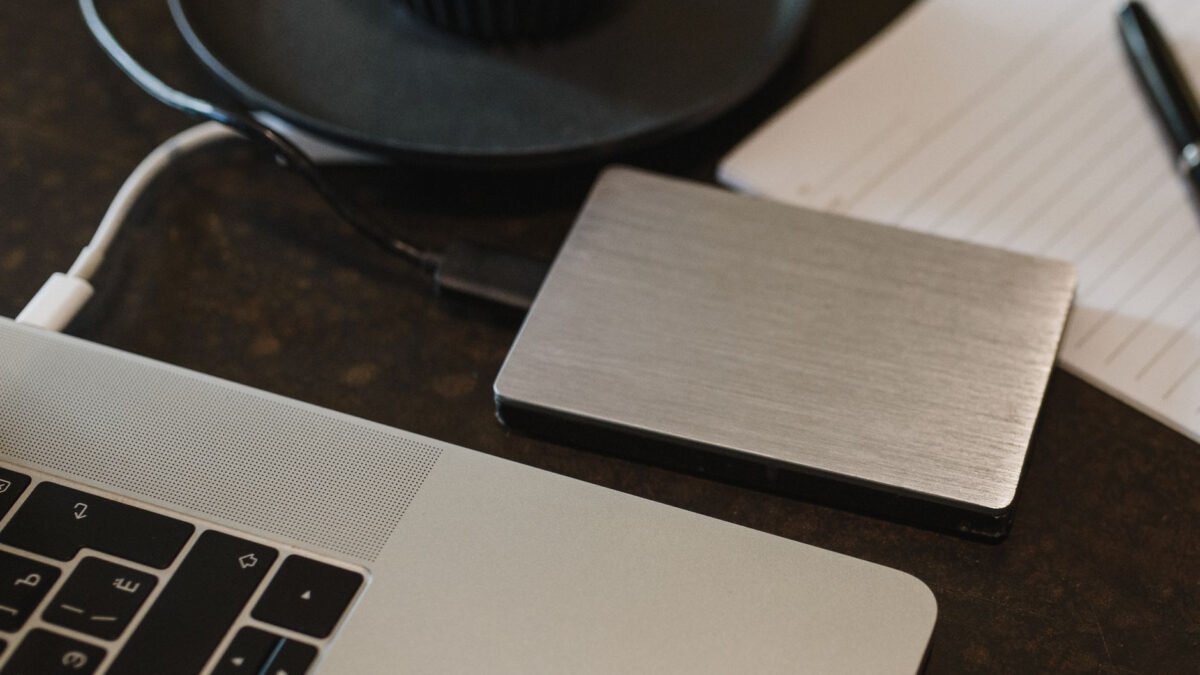
Różnica między zwykłym dyskiem zewnętrznym a NAS-em jest wyraźna. Dysk zewnętrzny działa tylko wtedy, gdy jest podłączony do konkretnego komputera. NAS pracuje non-stop, udostępniając pliki każdemu urządzeniu w sieci domowej jednocześnie – telewizorowi, smartfonowi, laptopowi partnera. Dla rodziny z kilkoma urządzeniami to zmiana jakości codziennego użytkowania.
Ile kosztuje wejście w świat domowego NAS-a?
Koszty zależą od wybranej drogi. Gotowe urządzenie z dedykowanym systemem operacyjnym – na przykład dwuwnękowy model przeznaczony do zastosowań domowych – kosztuje według dostępnych danych z 2026 roku około 1200-1340 zł za sam sprzęt. Pełny zestaw startowy, czyli obudowa wraz z dyskami twardymi odpowiedniej pojemności, to wydatek rzędu 2300-2950 zł. To realny koszt, jeśli zależy ci na gotowym rozwiązaniu pudełkowym z gwarancją producenta i dedykowanym wsparciem.
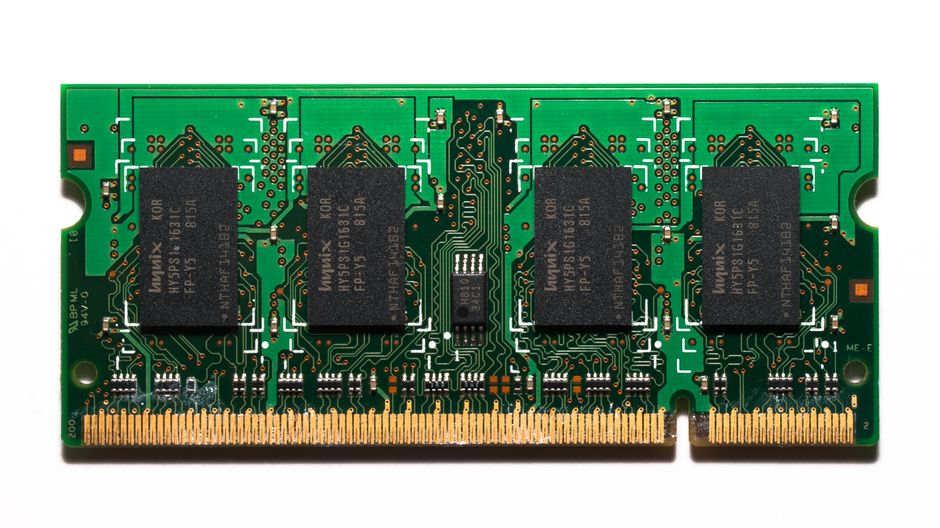
Tańszą alternatywą jest zbudowanie NAS-a z używanego mini PC lub starego laptopa. Sprzęt z drugiej ręki o niskim poborze mocy można znaleźć za kilkaset złotych, a do tego dochodzą dyski i ewentualnie pamięć RAM – w 2022 roku pojedynczy moduł 2 GB DDR3 kosztował dosłownie 8 zł. Całkowity koszt takiego zestawu może zamknąć się w granicach 600-900 zł, jeśli masz już dyski.
Poniżej zestawienie obu podejść:
| Wariant | Koszt sprzętu | Trudność konfiguracji | Elastyczność |
|---|---|---|---|
| Gotowe urządzenie NAS | 1200-1340 zł (bez dysków) | Niska | Ograniczona do obsługiwanego oprogramowania |
| Mini PC z używanego rynku | 200-500 zł | Średnia | Wysoka – dowolny system |
| Stary laptop/PC | 0-200 zł | Średnia | Wysoka, ale większy pobór prądu |
| Raspberry Pi + dyski | 300-600 zł | Wyższa | Bardzo wysoka |
Co konkretnie zyskujesz?
Zanim przejdziesz do konfiguracji, warto wiedzieć, do czego NAS realnie się przydaje w domu. Oto cztery główne zastosowania, które docenia większość użytkowników:
- Domowe centrum multimedialne – filmy, muzyka i zdjęcia dostępne z każdego ekranu w domu bez kopiowania plików na pendrive’y;
- Automatyczna kopia zapasowa – smartfon, laptop i tablet mogą synchronizować się z NAS-em w tle, bez żadnego działania z twojej strony;
- Prywatna chmura plików – dostęp do dokumentów przez internet, bez uzależnienia od zewnętrznych dostawców;
- Współdzielenie plików w rodzinie – każdy domownik ma swoje konto z osobnymi prawami odczytu i zapisu do wybranych folderów.
Przechowywanie danych na własnym urządzeniu daje coś, czego żaden abonament chmurowy nie oferuje: pełną kontrolę nad tym, gdzie fizycznie leżą twoje pliki.
Jak skonfigurować tani serwer do domu krok po kroku?
Największą barierą dla początkujących nie jest sprzęt, lecz przekonanie, że konfiguracja NAS-a wymaga wiedzy administratora. W praktyce, przy wyborze odpowiedniego oprogramowania, cały proces zajmuje kilka godzin – i to z przerwami na kawę.
Wybór systemu operacyjnego: OpenMediaVault jako punkt startowy
Jeśli pytasz o to, jaki system na domowy NAS jest najprostszy dla osoby bez doświadczenia z Linuksem, odpowiedź brzmi: OpenMediaVault. To otwarte oprogramowanie instalowane na zwykłym komputerze lub mini PC, zarządzane przez przeglądarkę internetową. Nie wymaga znajomości terminala do podstawowej obsługi – większość operacji wykonujesz, klikając, a nie wpisując komendy.
OpenMediaVault jest przedstawiany przez społeczność entuzjastów jako rozwiązanie gotowe do użycia bez wielkiej konfiguracji. Po instalacji logujesz się do panelu przez przeglądarkę, wpisując adres IP urządzenia w pasku adresu. Od tego momentu wszystko dzieje się graficznie.
Pierwsze kroki po instalacji
W domowej konfiguracji NAS-a trzeba wykonać trzy podstawowe czynności: utworzyć system plików na dysku, założyć folder współdzielony oraz dodać użytkownika z odpowiednimi prawami odczytu i zapisu. Każda z tych operacji w OpenMediaVault sprowadza się do wypełnienia kilku pól w formularzu.
System plików tworzysz w sekcji zarządzania dyskami – wybierasz dysk, format (najczęściej ext4 dla Linuksa) i montujesz go w systemie. Folder współdzielony to katalog na tym dysku, który będzie widoczny dla urządzeń w sieci. Użytkownik to konto z loginem i hasłem, które wpisujesz przy logowaniu z Windowsa lub telefonu.
Jak połączyć się z NAS-em z poziomu Windowsa?
Dostęp do plików z komputera z systemem Windows wymaga wpisania adresu IP serwera bezpośrednio w Eksploratorze plików – w pasku adresu wpisujesz dwie ukośne kreski i adres, na przykład `\\192.168.1.100`. System zapyta o login i hasło użytkownika, którego wcześniej utworzyłeś na NAS-ie. Po zalogowaniu folder współdzielony pojawia się jak zwykły dysk sieciowy i możesz go zamapować jako stały zasób.
Protokół SMB, którego używa ta komunikacja, działa w sieci lokalnej bez żadnych dodatkowych wtyczek – wystarczy, że NAS i komputer są w tej samej sieci Wi-Fi lub podłączone do tego samego routera domowego. Jeśli chcesz mieć dostęp z zewnątrz, potrzebna jest konfiguracja VPN lub tunelowanie przez dedykowaną aplikację producenta.
Jak zadbać o bezpieczeństwo danych na tanim serwerze do domu?
Konfiguracja serwera to jedno, ale dane warte są tyle, ile wynosi prawdopodobieństwo ich odzyskania po awarii. Dysk twardy, nawet dobrej jakości, może odmówić współpracy po dwóch lub pięciu latach – i nie da żadnego ostrzeżenia. Sposób przechowywania plików ma więc znaczenie od pierwszego dnia użytkowania.
Podstawowym mechanizmem ochrony danych w NAS-ie jest RAID – technika łączenia kilku dysków w jeden logiczny zasób. W konfiguracji RAID 1 dwa dyski przechowują identyczne kopie danych: jeśli jeden padnie, drugi zawiera kompletny zbiór plików. To nie backup w klasycznym sensie, lecz zabezpieczenie przed awarią sprzętu. Różnica jest istotna: RAID 1 nie chroni przed przypadkowym usunięciem pliku ani przed atakiem ransomware, bo zmiany są natychmiast odzwierciedlane na obu dyskach.
Budżetowy serwer domowy z jednym dyskiem nie daje takiej ochrony. Przy takim zestawie warto przynajmniej raz w tygodniu kopiować najważniejsze pliki na zewnętrzny dysk USB podłączony do NAS-a – OpenMediaVault pozwala zaplanować takie zadanie automatycznie przez harmonogram rsync. Ustawienie zajmuje kilka minut, a kopia wykonuje się samodzielnie w nocy.
Drugi aspekt bezpieczeństwa to dostęp do urządzenia z sieci. Domyślnie NAS jest widoczny tylko w sieci lokalnej, co oznacza, że nikt spoza twojego routera nie może się do niego dostać. Jeśli chcesz przeglądać pliki z telefonu podczas podróży, rozwiązaniem jest Wireguard – lekki protokół VPN, który można zainstalować bezpośrednio na OpenMediaVault. Połączenie przez VPN szyfruje ruch i sprawia, że smartfon zachowuje się tak, jakby był podłączony do domowej sieci.
Hasła do kont użytkowników powinny mieć co najmniej 12 znaków i nie powtarzać się w innych serwisach. To zasada, którą łatwo zignorować przy konfiguracji urządzenia „tylko do użytku domowego” – ale NAS z otwartym portem SMB i słabym hasłem stanowi realny punkt wejścia dla automatycznych skanerów sieci.
Na co zwrócić uwagę przy wyborze sprzętu?
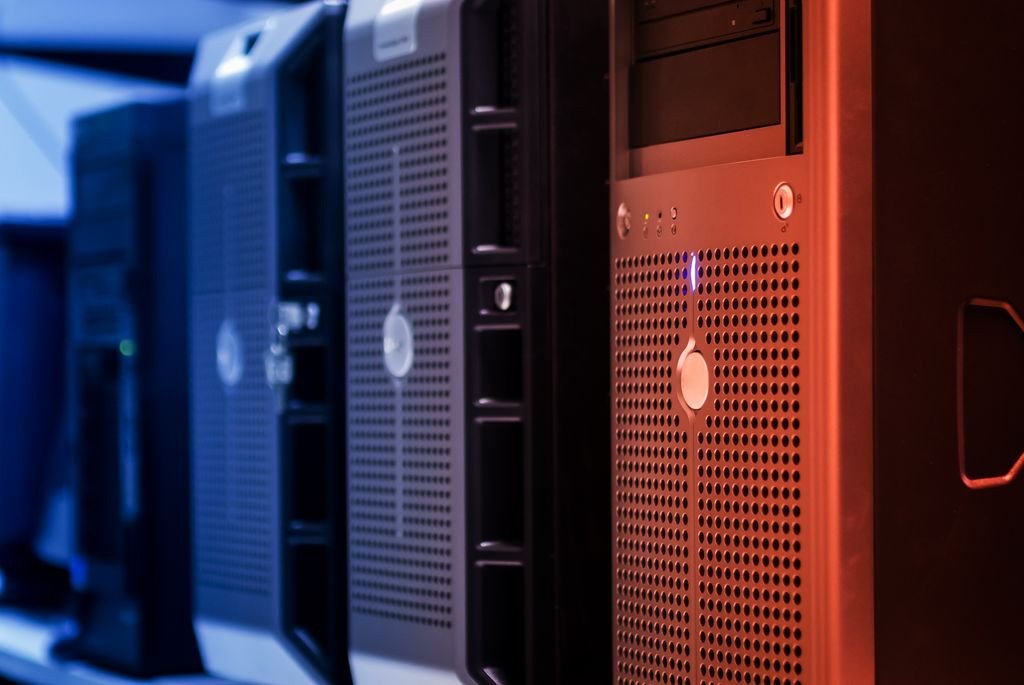
Rynek minikomputerów przeznaczonych do roli domowego serwera jest dziś szeroki. Raspberry Pi 5, Intel N100 w obudowie mini PC, stary laptop z wymienionym dyskiem – każde z tych urządzeń może pełnić tę funkcję, ale różnią się w kilku wymiarach, które przekładają się na codzienne użytkowanie.
Pierwszą rzeczą wartą sprawdzenia jest pobór mocy. Tani serwer do domu pracuje przez całą dobę, więc różnica między 6 W a 15 W przekłada się na kilkadziesiąt złotych rocznie na rachunku za prąd. Raspberry Pi 5 z jednym dyskiem SSD pobiera około 7-9 W pod obciążeniem. Mini PC z procesorem Intel N100 i dwoma dyskami HDD może pobierać 20-25 W, co przy ciągłej pracy daje wyraźnie wyższy koszt eksploatacji.
Drugi parametr to liczba portów USB i SATA. Raspberry Pi nie ma wbudowanego złącza SATA, więc dyski podłącza się przez USB – co jest prostsze, ale nieco wolniejsze od bezpośredniego połączenia. Mini PC z gniazdem M.2 i portem SATA pozwala na szybszy odczyt i zapis, co ma znaczenie przy przesyłaniu dużych plików wideo.
Poniżej zestawienie czterech popularnych platform dla domowego NAS-a:
| Platforma | Pobór mocy | Porty SATA/M.2 | Cena bazowa |
|---|---|---|---|
| Raspberry Pi 5 | 7-9 W | brak (USB) | ok. 350-400 zł |
| Intel N100 mini PC | 10-20 W | 1× M.2 + 1× SATA | ok. 600-900 zł |
| Stary laptop | 15-30 W | 1× SATA | 0 zł (reuse) |
| Synology DS223j | 13-16 W | 2× SATA | ok. 900-1100 zł |
Synology DS223j to przykład dedykowanego urządzenia NAS z własnym systemem DSM – prostszym w obsłudze niż OpenMediaVault, ale zamkniętym i droższym. Dla kogoś, kto nie chce zajmować się konfiguracją Linuksa, ta różnica w cenie może być uzasadniona. Dla kogoś, kto lubi wiedzieć, co dzieje się pod spodem, platforma oparta na zwykłym minikomputerze daje więcej swobody.
Przy wyborze warto też sprawdzić, czy producent minikomputera udostępnia regularne aktualizacje firmware’u. Urządzenie podłączone do sieci bez łatek bezpieczeństwa staje się problemem szybciej, niż można by się spodziewać.
Ostatnia rzecz, którą często pomija się w poradnikach: chłodzenie. Mini PC przeznaczone do pracy ciągłej powinny mieć aktywne chłodzenie lub przynajmniej dobrą wentylację pasywną. Raspberry Pi 5 bez radiatora przy wielogodzinnej pracy z dyskiem może ograniczać taktowanie procesora, co spowalnia transfer plików. Zestaw z radiatorem i małym wentylatorem kosztuje kilkanaście złotych i rozwiązuje problem całkowicie.
Zanim zaczniesz – co warto przemyśleć?
Domowy tani serwer NAS to urządzenie, które naprawdę działa. Nie wymaga subskrypcji, nie wysyła plików do zewnętrznych centrów danych i nie przestaje działać, gdy dostawca chmury zmienia warunki umowy. Przy rozsądnym wyborze sprzętu koszt wejścia zamyka się w 400-800 zł, a miesięczny koszt eksploatacji to kilka złotych za prąd.
Warto jednak wejść w to z otwartymi oczami. Pierwsza konfiguracja zajmuje kilka godzin i wymaga gotowości do przeczytania kilku wątków na forum, gdy coś nie zadziała od razu. To nie jest usługa plug-and-play w stylu Dropboksa – i właśnie dlatego daje coś, czego żadna chmura nie oferuje: pełne władanie nad własnymi danymi.
Czy jesteś gotowy poświęcić jeden weekend na konfigurację, żeby przez kolejne lata nie płacić za przestrzeń, która i tak należy do ciebie?
Źródła: android.com.pl, forum.android.com.pl, benchmark.pl, morele.net