Większość ludzi zakłada, że wysyłanie pinezki w Google Maps to skomplikowana operacja wymagająca kilku aplikacji naraz. Rzeczywistość jest prostsza. Cały proces zamyka się w trzech krokach, a różnice między iOS a Androidem są minimalne. Jeśli kiedykolwiek próbowałeś wytłumaczyć znajomemu, gdzie dokładnie zaparkować albo jak trafić na imprezę w miejscu bez wyraźnego adresu, ta funkcja rozwiązuje problem w kilkanaście sekund.
Czym jest pinezka w Google Maps i kiedy warto ją wysłać?
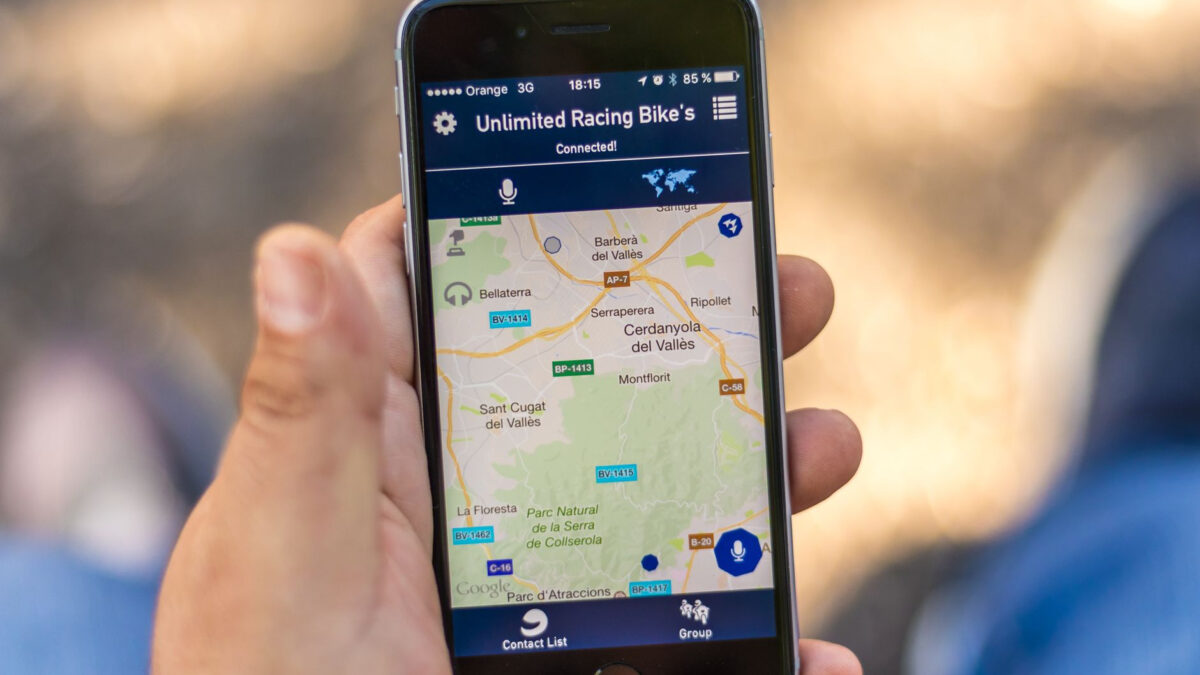
Google Maps rozróżnia dwa rodzaje punktów na mapie. Pierwszy to miejsca z bazy danych: restauracje, sklepy, urzędy, które mają przypisany adres i kartę miejsca. Drugi to dowolny punkt geograficzny, który użytkownik zaznacza samodzielnie, długim przytrzymaniem palca na ekranie. Właśnie ten drugi przypadek określa się najczęściej pinezką w potocznym rozumieniu.
Przydatność tej funkcji najlepiej widać w sytuacjach, gdzie adres nie wystarczy. Wejście do parku od strony ulicy bocznej, dokładne miejsce piknikowe na polanie, brama do magazynu ustawiona 200 metrów od siedziby firmy – to scenariusze, w których sama nazwa ulicy i numer budynku prowadzą odbiorcę w złe miejsce. Pinezkę Google Maps można wysłać jako link, który otwiera mapę dokładnie w tym punkcie, bez konieczności wpisywania czegokolwiek przez odbiorcę.
Co istotne, odbiorca nie musi mieć zainstalowanej aplikacji Google Maps. Link do lokalizacji otwiera się w przeglądarce internetowej i wyświetla mapę z zaznaczonym punktem. To odpowiedź na jedno z częstszych pytań: czy można wysłać pinezkę komuś, kto nie korzysta z tej aplikacji. Można, bo link działa niezależnie od systemu i zainstalowanych programów.
Pinezka lokalizacji to coś innego niż udostępnianie bieżącej pozycji w czasie rzeczywistym. Ta druga funkcja pokazuje, gdzie jesteś w danej chwili, i aktualizuje dane na żywo. Pinezka natomiast to statyczny punkt na mapie – nie zmienia się po wysłaniu i nie wymaga od ciebie żadnych uprawnień do lokalizacji po stronie odbiorcy.
Jak wysłać pinezkę w Google Maps na iPhonie i iPadzie?
Na urządzeniach z iOS proces zaczyna się od znalezienia właściwego miejsca. Jeśli chodzi o konkretny adres lub obiekt z bazy Maps, wystarczy wpisać go w wyszukiwarce i dotknąć wyświetlonego wyniku. Na dole ekranu pojawi się karta miejsca z nazwą, adresem i zestawem opcji. Żeby wysłać pinezkę z dokładną lokalizacją na iPhonie, wystarczy otworzyć tę kartę i wybrać opcję „Udostępnij”.
Jeśli miejsce nie pojawia się w wynikach wyszukiwania, rozwiązaniem jest ręczne ustawienie pinezki. Wystarczy przytrzymać palec na wybranym punkcie mapy przez około sekundę. W dolnej części ekranu pojawi się pasek z informacją o przybliżonej lokalizacji lub współrzędnych geograficznych. Dotknięcie tego paska otwiera pełną kartę miejsca, a stamtąd można już przejść do udostępniania.
Po wybraniu opcji „Udostępnij” system iOS wyświetla standardowy arkusz udostępniania, znany z innych aplikacji. Widać tam skróty do ostatnio używanych kontaktów oraz ikony aplikacji zainstalowanych na urządzeniu: Wiadomości, Mail, WhatsApp czy Messenger. Wybór jednej z nich automatycznie wkleja link do lokalizacji w nowej wiadomości. Wystarczy wskazać odbiorcę i wysłać.
Pinezkę z Google Maps można przesłać przez SMS, e-mail lub dowolny komunikator – w każdym przypadku link wygląda tak samo i prowadzi do mapy z zaznaczonym punktem. Jedyna różnica to aplikacja, przez którą wiadomość trafi do odbiorcy. Wygenerowany adres URL zawiera współrzędne geograficzne z dokładnością do sześciu miejsc po przecinku, co odpowiada precyzji rzędu kilkunastu centymetrów.
Jak wysłać pinezkę w Google Maps na Androidzie?
Na Androidzie podstawowy schemat działania jest identyczny z tym na iOS, choć interfejs różni się w szczegółach zależnie od wersji systemu i nakładki producenta. Znalezienie miejsca, dotknięcie jego nazwy, otwarcie karty i wybranie opcji udostępniania to ten sam ciąg kroków.
Ręczne ustawienie pinezki na Androidzie
Jeśli miejsce, które chcesz wysłać, nie ma adresu ani wpisu w bazie Google Maps, przytrzymaj wybrany punkt na mapie przez chwilę. Na ekranie pojawi się szara pinezka, a na dole pasek z informacją o lokalizacji. Dotknięcie tego paska rozwija kartę miejsca z opcją udostępniania.
Skąd wziąć link do lokalizacji?
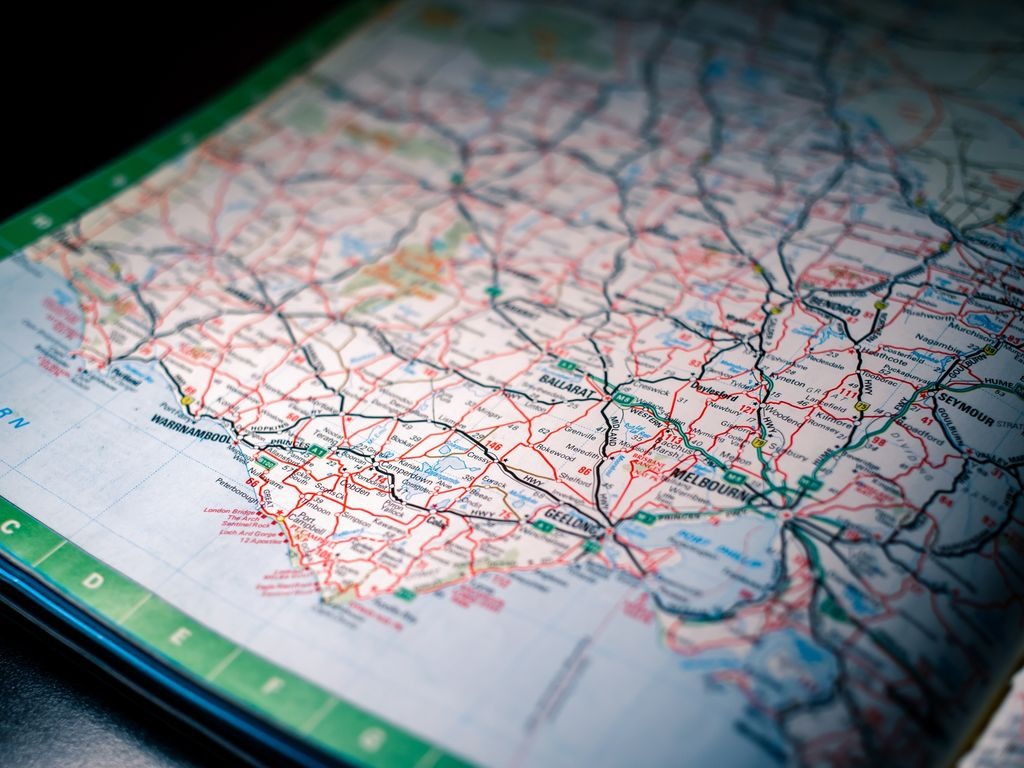
Po otwarciu karty miejsca – niezależnie od tego, czy to obiekt z bazy, czy ręcznie ustawiony punkt – szukaj ikony lub przycisku „Udostępnij”. Na Androidzie bywa ona ukryta pod menu z trzema kropkami, jeśli karta jest zwinięta. Po wybraniu opcji „Udostępnij” system Android otwiera arkusz udostępniania, przez który można wysłać link przez mail, SMS lub dowolny komunikator zainstalowany na telefonie.
Jak wysłać pinezkę z Google Maps na WhatsApp?
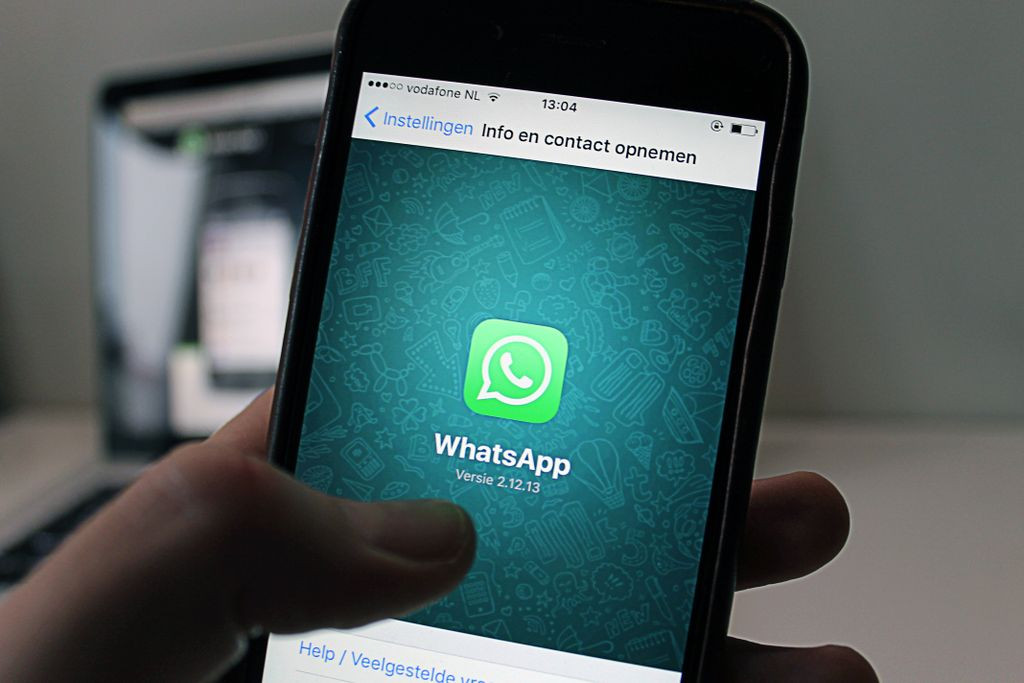
To pytanie pojawia się wyjątkowo często, bo WhatsApp jest jednym z najczęściej używanych kanałów do szybkiej komunikacji – według danych Meta z 2024 roku aplikacja liczy ponad 2 miliardy aktywnych użytkowników miesięcznie. Proces nie różni się od ogólnego: ustaw lub znajdź punkt na mapie, otwórz kartę miejsca, wybierz „Udostępnij”, a następnie dotknij ikony WhatsApp w arkuszu udostępniania. Aplikacja otworzy się z gotową wiadomością zawierającą link do lokalizacji – wystarczy wybrać kontakt lub grupę i wysłać. Wysyłanie pinezki przez WhatsApp działa tak samo na iOS i Androidzie, więc nie ma znaczenia, z jakiego urządzenia korzystasz.
Jak wysłać pinezkę w Google Maps przez inne kanały?
Google Maps nie ogranicza udostępniania wyłącznie do komunikatorów. Link do lokalizacji można skopiować do schowka i wkleić w dowolne miejsce – w e-mailu, dokumencie, wiadomości SMS czy poście w mediach społecznościowych. To szczególnie przydatne, gdy chcesz wysłać ten sam punkt kilku osobom jednocześnie lub umieścić go w zaproszeniu na wydarzenie.
Opcja kopiowania linku jest dostępna w tym samym arkuszu udostępniania co inne kanały. Po jej wybraniu link trafia do schowka i można go wkleić w dowolnej aplikacji. Link do lokalizacji z Google Maps działa zarówno na urządzeniach z Androidem, jak i iOS – odbiorca zobaczy wskazany punkt bez względu na to, z jakiego systemu korzysta.
Przez Messenger lub Telegram postępuje się dokładnie tak samo: po dotknięciu „Udostępnij” w arkuszu pojawia się lista zainstalowanych aplikacji. Jeśli danego komunikatora nie ma na liście, wystarczy wybrać opcję kopiowania linku i wkleić go ręcznie w oknie rozmowy.
Najczęstsze problemy przy wysyłaniu pinezki w Google Maps
Większość trudności przy wysyłaniu pinezki wynika z drobnych błędów w obsłudze aplikacji, a nie z jej awarii. Kilka typowych sytuacji warto znać z góry, żeby nie tracić czasu na szukanie rozwiązania.
Najczęstsze przyczyny problemów to:
- brak opcji udostępniania po dotknięciu mapy – konieczne jest przytrzymanie punktu przez około sekundę, a nie zwykłe dotknięcie; tylko wtedy pojawia się szara pinezka i karta z opcjami;
- link prowadzący do innego miejsca niż zamierzone – dzieje się tak, gdy pinezka trafia na pobliski obiekt z bazy Google; rozwiązanie to przesunięcie mapy tak, by wybrany punkt znalazł się dokładnie na środku ekranu, i dopiero wtedy przytrzymanie go;
- ogólna mapa bez zaznaczonego punktu u odbiorcy – najczęstszą przyczyną jest brak aplikacji Google Maps na jego urządzeniu; link próbuje otworzyć się w przeglądarce, ale bez zalogowanego konta lub przy słabym połączeniu może nie załadować pinezki poprawnie;
- nieaktualna wersja aplikacji – Google Maps regularnie zmienia układ interfejsu, więc starsze wersje mogą mieć opcję „Udostępnij” w innym miejscu niż opisane powyżej.
Co warto wiedzieć przed wysłaniem pinezki?
Wysyłanie pinezki w Google Maps to narzędzie, które działa szybko i niezawodnie, ale kilka szczegółów warto mieć na uwadze przed wysłaniem.
Link do lokalizacji nie wygasa. Można go wysłać z wyprzedzeniem i będzie działał zarówno za godzinę, jak i za kilka dni. Jeśli jednak przypniesz punkt ręcznie, bez nazwy miejsca z bazy Google, link będzie wskazywał konkretne współrzędne geograficzne, a nie adres. Odbiorca zobaczy punkt na mapie, ale bez żadnej nazwy ani opisu – warto wtedy dodać krótki komentarz w wiadomości, np. „wejście od strony parkingu”.
Kolejna kwestia to prywatność. Wysyłając link do lokalizacji, udostępniasz wyłącznie punkt na mapie, a nie swoją bieżącą pozycję GPS. Jeśli zależy ci na przekazaniu aktualnego położenia w czasie rzeczywistym, Google Maps oferuje osobną funkcję udostępniania lokalizacji na żywo – to zupełnie inny mechanizm niż pinezka.
Linki generowane przez Google Maps zawierają współrzędne i identyfikator miejsca, ale nie przechowują żadnych danych o tym, kto link wysłał. Odbiorca widzi wyłącznie punkt na mapie.
Jak wysłać pinezkę w Google Maps – praktyczne podsumowanie
Wysyłanie pinezki w Google Maps sprowadza się do trzech kroków: znajdź lub ręcznie ustaw punkt, otwórz kartę miejsca i wybierz opcję udostępniania. Reszta zależy od tego, przez jaki kanał chcesz wysłać link – aplikacja sama wyświetli dostępne opcje.
Jeśli często wysyłasz lokalizacje w tym samym miejscu, np. przy wejściu do biura lub na plac budowy, warto raz wygenerować link i zapisać go w notatniku. Przy kolejnej okazji wystarczy go skopiować i wysłać bez uruchamiania Maps od nowa. To prosta metoda, która przy regularnym użyciu naprawdę skraca czas.
Źródła: planetafaceta.pl, flex.orange.pl, redbullmobile.pl, support.google.com