Zewnętrzne GPU pozwala laptopom zyskać wydajność bliską stacjonarnym kartom graficznym przy zachowaniu mobilności. Podłączenie przez Thunderbolt (zwłaszcza Thunderbolt 3/4, a w przyszłości Thunderbolt 5) redukuje wąskie gardła, ale nie eliminuje ich całkowicie. Wybór obudowy, kompatybilność z laptopem i balans ceny do wydajności decydują, czy eGPU to opłacalna inwestycja dla gracza, twórcy czy profesjonalisty.
Z analiz rynkowych wynika, że coraz więcej użytkowników rozważa rozwiązania zwiększające graficzną moc przenośnych komputerów — i tu kluczową rolę odgrywa zewnętrzne GPU. W praktyce eGPU umożliwia podłączenie pełnowymiarowej karty graficznej do laptopa przez złącze Thunderbolt, co znacząco poprawia wydajność w grach i przy obróbce wideo, zachowując jednocześnie elastyczność pracy w trybie mobilnym.
Co to jest egpu i dlaczego warto rozważyć takie rozwiązanie
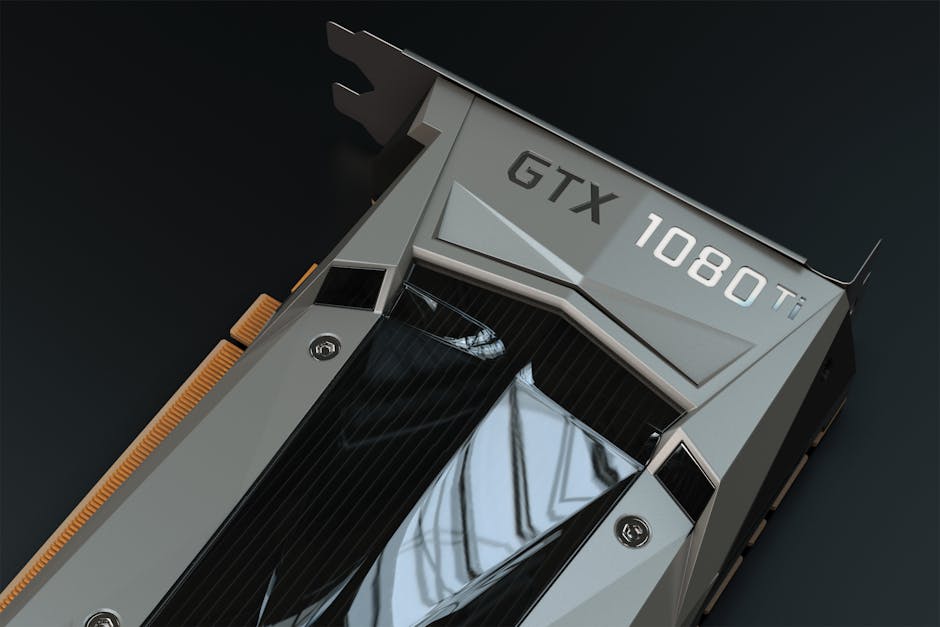
Zewnętrzne GPU to obudowa z zasilaniem i interfejsem, do której montuje się kartę graficzną PCIe. Dla wielu użytkowników to sposób na modernizację laptopa bez jego wymiany; w szczególności przydatne w zastosowaniach wymagających mocy GPU, takich jak rendering, edycja wideo czy gaming.
Korzyści obejmują możliwość stosowania wydajnych układów graficznych, łatwą aktualizację karty oraz lepsze chłodzenie niż w wielu laptopach. Ograniczenia wynikają głównie z przepustowości interfejsu i ewentualnych strat wydajności, dlatego decyzję warto poprzedzić analizą potrzeb i budżetu.
Jak działa połączenie i jakie są wymagania sprzętowe
Podstawą jest szybkie złącze komunikacyjne — najczęściej Thunderbolt 3 lub 4, a w kontekście przyszłości także Thunderbolt 5, który oferuje nawet do 80 Gb/s. To złącze przenosi dane PCIe między laptopem a eGPU oraz zapewnia część zasilania w przypadku kompatybilnych kabli i stacji.
Aby system działał poprawnie, laptop musi mieć wsparcie sprzętowe i sterownikowe dla eGPU, a także odpowiednią wersję BIOS/UEFI. W praktyce warto sprawdzić listę kompatybilnych modeli producenta obudowy eGPU oraz patchy systemowych — część konfiguracji wymaga drobnych ustawień lub dedykowanych sterowników.
Jak wybrać obudowę egpu i kartę graficzną
Wybór obudowy zależy od rozmiaru karty (formatu PCIe), mocy zasilacza i dostępnych portów. Dobrze dobrana obudowa powinna obsługiwać karty pełnej długości i mieć zasilacz pozwalający wykorzystać potencjał GPU bez ograniczeń termicznych.
Rozmiar i zasilanie
Obudowy różnią się obsługą długości karty i mocą zasilacza — niektóre modele mieszczą tylko kompaktowe karty, inne pomieszczą pełne flagowce. Sprawdź maksymalną moc zasilacza i dodaj zapas na peryferia; lepiej wybrać zasilacz o wyższej mocy niż minimalna specyfikacja karty.
Interfejs i zgodność
Upewnij się, że obudowa korzysta z Thunderbolt 3/4 i że laptop wspiera tryb TB z przekazywaniem PCIe. Niektóre laptopy mają ograniczenia firmware, które blokują pełne wykorzystanie eGPU — w takich przypadkach pomocne są fora i listy zgodności producentów obudów.
Jaką kartę wybrać
Dobór GPU zależy od zastosowań: gracze wybiorą modele z wysoką liczbą jednostek rastrowych i pamięcią, twórcy materiałów wideo – karty z mocnym wsparciem akceleracji kodeków. Pamiętaj, że w eGPU część wydajności może się rozproszyć przez ograniczenia pasma, więc topowe modele w niektórych scenariuszach nie dadzą pełnego potencjału.
Wydajność w praktyce i realne ograniczenia
Testy pokazują, że eGPU znacząco poprawia liczbę klatek w grach i przyspiesza rendering, ale nie zawsze osiąga wydajność stacji roboczej z wewnętrznym PCIe. Ubytek wydajności zależy od przepustowości złącza i od tego, czy monitor jest podłączony bezpośrednio do eGPU czy do laptopa.
Najczęściej występujące ograniczenia to spadki w granicach 10–30% w porównaniu z identyczną konfiguracją na płycie stacjonarnej, gdy komunikacja odbywa się przez Thunderbolt 3. Podłączenie zewnętrznego monitora do stacji eGPU minimalizuje straty, bo nie obciąża dodatkowo interfejsu laptopa.
| Parametr | Thunderbolt 3/4 | Thunderbolt 5 (przyszłość) |
|---|---|---|
| Maksymalna przepustowość | 40 Gb/s | 80 Gb/s |
| Przewidywany spadek wydajności | typowo 10–30% | mniejszy, zależny od implementacji |
| Zalecenie | używać zewnętrznego monitora dla lepszej wydajności | potencjalnie użyteczne dla high-end GPU |
Praktyczna instalacja, konfiguracja i kompatybilność systemowa
Instalacja eGPU zwykle polega na zamontowaniu karty w obudowie, podłączeniu do laptopa kablem Thunderbolt i zainstalowaniu sterowników. Systemy Windows oferują szerokie wsparcie, lecz czasem wymagana jest ręczna instalacja sterowników producenta karty i obudowy.
W macOS wsparcie eGPU istniało i było ograniczone do wybranych układów i wersji systemu; na platformie Apple użytkownicy powinni zweryfikować aktualne ograniczenia. W przypadku Windows sprawdź, czy laptop widzi stację jako urządzenie PCIe i czy w menedżerze urządzeń GPU jest poprawnie rozpoznane.
- Obudowa eGPU: wybierz model z wystarczającą mocą zasilacza i obsługą karty pełnej długości.
- Kabel i port: użyj certyfikowanego kabla Thunderbolt 3/4; w przyszłości rozważ TB5 dla wyższej przepustowości.
- Sterowniki: instaluj najnowsze sterowniki GPU oraz aktualizacje firmware obudowy.
- Monitor: jeśli to możliwe, podłącz monitor do portów w obudowie eGPU, by zmniejszyć straty wydajności.
Koszty, opłacalność i kiedy warto inwestować
Decyzja o eGPU opiera się na stosunku ceny do korzyści: zakup obudowy plus karta graficzna może kosztować tyle co nowy, wydajny laptop lub komputer stacjonarny. Jednak dla osób ceniących mobilność i chcących mieć jeden sprzęt do pracy i rozrywki, eGPU daje sensowną alternatywę.
W praktyce opłacalność zależy od częstotliwości używania trybu stacjonarnego: jeśli regularnie korzystasz z mocy GPU w domu, inwestycja ma uzasadnienie. Jeśli natomiast potrzebujesz wydajności głównie na wyjazdach, lepszym wyborem może być laptop z dedykowanym GPU.
Podsumowanie i rekomendacje
Zewnętrzne GPU to dojrzałe rozwiązanie, które daje znaczącą poprawę wydajności dla laptopów z odpowiednim złączem. Kluczowe są: kompatybilność laptopa z Thunderbolt, właściwy dobór obudowy oraz realistyczne oczekiwania co do wydajności względem stacjonarnych konfiguracji.
Praktyczne wskazówki: sprawdź listy kompatybilności producentów obudów, wybierz certyfikowany kabel Thunderbolt i rozważ podłączenie monitora do eGPU. Jeśli budżet pozwala i zależy Ci na elastyczności, zewnętrzne GPU może być sensowną inwestycją łączącą mobilność z mocą graficzną.
Najczęściej zadawane pytania
Czy każdy laptop obsłuży egpu?
Nie — podstawowym warunkiem jest obsługa interfejsu Thunderbolt z przekazywaniem PCIe. Część laptopów z USB-C nie oferuje pełnego wsparcia, więc warto sprawdzić specyfikację producenta i listy kompatybilności obudów eGPU.
Jak duży spadek wydajności mogę oczekiwać?
Typowy spadek przy użyciu Thunderbolt 3 to około 10–30% w porównaniu z bezpośrednim podłączeniem PCIe w stacjonarnym PC, choć wynik zależy od modelu GPU, CPU laptopa oraz konfiguracji wyświetlania (lokalny czy zewnętrzny monitor).
Czy warto inwestować w topowe karty do egpu?
Topowe karty zyskałyby najmniej w stosunku do stacjonarnych konfiguracji ze względu na ograniczenia przepustowości; często lepszy stosunek ceny do wydajności uzyskasz wybierając układy z wyższej średniej półki niż absolutne flagowce.
Jakie są najlepsze obudowy egpu?
Wybieraj modele z solidnym zasilaczem, obsługą kart pełnej długości i dobrym systemem chłodzenia. Marki oferujące wsparcie firmware i listy kompatybilności ułatwiają instalację; sprawdź też opinie i testy wydajności przed zakupem.
Czy macos obsługuje egpu?
macOS oferowało wsparcie eGPU w określonych wersjach systemu i tylko z wybranymi kartami; sytuacja zmienia się wraz z aktualizacjami, więc przed zakupem trzeba sprawdzić aktualne informacje od Apple i producentów obudów.
Jak poprawić wydajność egpu?
Najskuteczniejsze kroki to podłączenie zewnętrznego monitora bezpośrednio do obudowy eGPU, użycie kabel certyfikowanego Thunderbolt, aktualizacja sterowników i wybór obudowy z odpowiednim zasilaniem. Optymalizacja sterowników i ustawień gry również pomaga zniwelować straty.
Źródła:
lakom.pl, technostrefa.com, morele.net, geex.x-kom.pl