Claude AI ma wiele funkcji. Większość użytkowników zna może pięć z nich. To nie jest zarzut – lista możliwości rośnie szybciej niż jakakolwiek dokumentacja nadąża z wyjaśnieniami. Ten przewodnik porządkuje 25 funkcji według środowiska pracy: Claude Chat dostępny przez przeglądarkę, desktopowy Claude Cowork oraz Claude Code dla programistów.
Różnice między tymi trzema trybami są istotne. Nie chodzi tylko o interfejs – każdy tryb daje dostęp do innego zestawu narzędzi. Użytkownik, który nie wie o Claude Cowork, nigdy nie uruchomi Sub-agents ani Scheduled Tasks. Ten artykuł likwiduje te luki.
Claude Chat – 11 funkcji dostępnych przez przeglądarkę i aplikację mobilną
Claude Chat to podstawowy interfejs dostępny pod adresem claude.ai oraz w aplikacji mobilnej. Obejmuje 11 funkcji, z których wiele jest włączonych domyślnie – kilka wymaga ręcznej aktywacji w ustawieniach.
Funkcje domyślnie dostępne w Claude Chat
- Extended Thinking (01): Claude pokazuje tok rozumowania krok po kroku zanim udzieli odpowiedzi. Aktywujesz go przełącznikiem pod selektorem modelu. Najlepiej łączyć z funkcją Web Search – razem znacząco zwiększają dokładność wyników.
- Memory (02): Claude zapamiętuje twoje preferencje między rozmowami. Włączasz przez Ustawienia > Możliwości > aktywuj oba przełączniki.
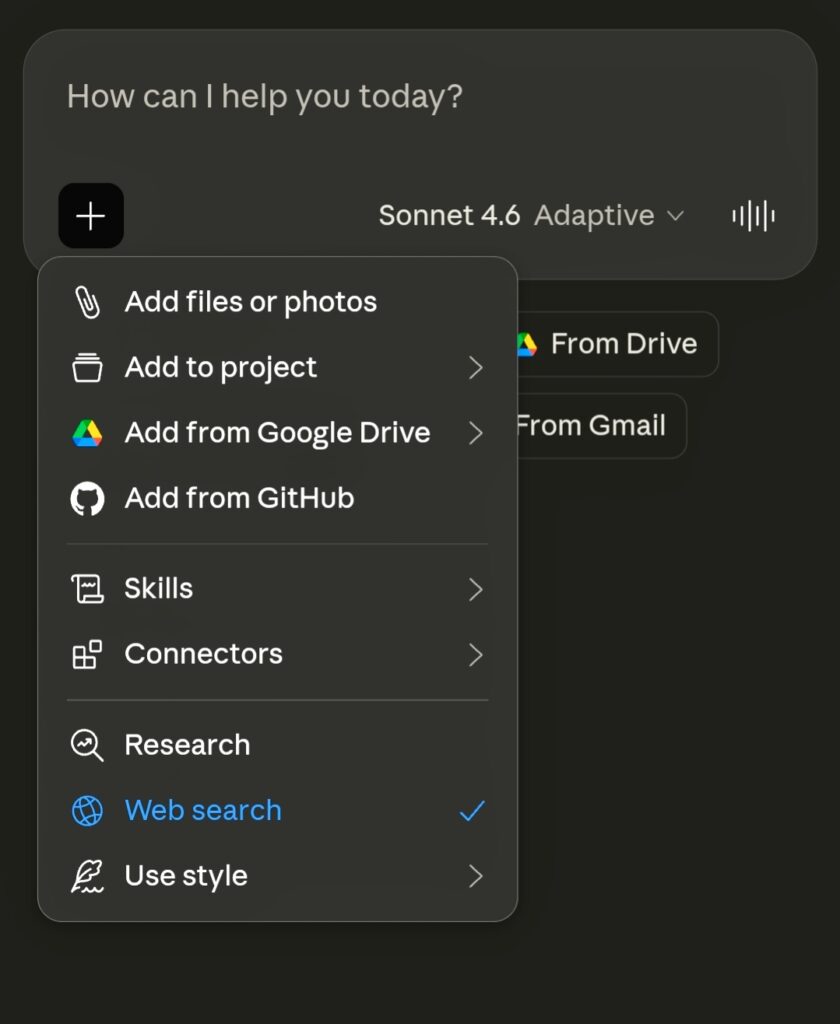
- Web Search (03): Pobiera aktualne dane z internetu bezpośrednio do rozmowy. Wpisz „przeszukaj sieć w poszukiwaniu…” albo włącz w Ustawieniach.
- Deep Research (04): Bada temat z wielu źródeł i tworzy przekrojowe raporty. Kliknij przycisk Research obok pola wiadomości.
- File Upload (05): Czyta PDF-y, obrazy, arkusze kalkulacyjne i dokumenty Word. Użyj ikony spinacza lub przeciągnij plik do okna czatu.
- Artifacts (06): Tworzy interaktywne dashboardy, kalkulatory i narzędzia bezpośrednio w czacie. Poproś Claude: „Zrób z tego Artifact.”
- Charts (07): Wizualizacje danych jako interaktywne wykresy wbudowane w rozmowę. Powiedz: „Stwórz wykres” lub „Zwizualizuj te dane.”
- Projects (08): Trwały kontekst – przesyłasz pliki raz, Claude pamięta je w każdej kolejnej rozmowie w projekcie. Tworzysz przez lewy panel boczny.
- Skills (09): Instrukcje wielokrotnego użytku – te same procesy, za każdym razem. Ikona user > Ustawienia > Capabilities > Go to Customize.
- Connectors (10): Integracja ze Slack, Drive, Notion, Gmail i Figma bezpośrednio w czacie. Ikona łączników w czacie > Autoryzuj wybrane narzędzia.
- Chrome (11): Agent przeglądarkowy – czyta strony, wypełnia formularze, rejestruje zadania. Instalacja z claude.ai/download.
Claude Cowork – 8 funkcji dostępnych tylko w aplikacji desktopowej
Claude Cowork to aplikacja na Mac i Windows, która daje Claudowi bezpośredni dostęp do twojego systemu operacyjnego. To środowisko odpowiedzialne za najbardziej zaawansowane możliwości automatyzacji. Bez aplikacji desktopowej te funkcje są nieosiągalne.
| Funkcja | Co robi | Jak włączyć |
|---|---|---|
| File System (12) | Czyta i zapisuje pliki w twoich folderach | Claude Desktop > Cowork > Wskaż folder |
| Sub-agents (13) | Równolegli pracownicy do złożonych zadań | Automatyczne – możesz kierować w trakcie |
| Plugins (14) | Pakiety: Skills + connectors + polecenia w jednym | Panel boczny – 11 gotowych lub własne |
| Scheduled Tasks (15) | Powtarzające się prompty na autopilocie | Dostosuj > Zadania > Napisz prompt > Ustaw harmonogram |
| Dispatch (16) | Wysyłasz zadania z telefonu, desktop je wykonuje | Cowork > Dispatch > Zeskanuj QR z aplikacji mobilnej |
| Computer Use (17) | Kontroluje ekran, mysz i klawiaturę (tylko macOS) | Ustawienia > Włącz Computer Use – Claude pyta o zgodę |
| Excel Add-in (18) | Czyta skoroszyty, śledzi błędy między kartami z cytatami | Home > Dodatki > Szukaj „Claude by Anthropic” |
| PowerPoint (19) | Buduje gotowe prezentacje z twojego szablonu i marki | Home > Dodatki > Szukaj „Claude by Anthropic” |
Funkcja Dispatch jest tu szczególnie warta uwagi. Pozwala wysłać zadanie z telefonu (np. „wygeneruj raport sprzedaży za ten tydzień”), a desktopowy Claude je wykona autonomicznie – nawet gdy jesteś poza biurem. To rozwiązanie dla osób zarządzających powtarzalnymi procesami bez ciągłego nadzoru.
Computer Use działa wyłącznie na macOS i wymaga świadomej zgody użytkownika przed każdym użyciem. Claude nie przejmuje sterowania bez pytania. Dobra wiadomość dla osób sceptycznych wobec autonomicznych agentów AI.
Claude Code – 6 funkcji dla programistów i zaawansowanych użytkowników
Claude Code to oddzielne narzędzie CLI (Command Line Interface) oraz rozszerzenie VS Code. Nie jest częścią Claude Chat ani Cowork – to autonomiczne środowisko z własnym zestawem funkcji projektowanych specjalnie pod pracę z kodem i zarządzanie projektami programistycznymi.
Jak zacząć z Claude Code krok po kroku
- Instalacja: Uruchom
npm install -g @anthropic-ai/claude-codew terminalu. Wymaga Node.js. - Inicjalizacja projektu: W folderze projektu wpisz
/init– to tworzy plik CLAUDE.md z regułami dla danego projektu. - Auto Mode: Naciśnij Shift+Tab, by przełączać między trybami uprawnień. W Auto Mode Claude sam ocenia, które działania są bezpieczne.
Opis 6 funkcji Claude Code
- CLAUDE.md (20): Stały brief ładowany przy każdej sesji. Edytuj go, by zapisać reguły projektu, konwencje kodowania i specyficzne wymagania zespołu.
- Slash Commands (21): /plan, /compact, /review, /model, /find-skills i więcej. Wpisz
/w dowolnej sesji, by zobaczyć pełną listę. - Auto Mode (22): Klasyfikator bezpieczeństwa ocenia każde działanie Claude. Przy operacjach krytycznych Claude zawsze pyta o zgodę.
- Code Skills (23): Pliki SKILL.md – jedno polecenie uruchamia cały workflow. Wpisz „Write a Skill for this workflow” na końcu sesji, by zapisać go na przyszłość.
- MCP Servers (24): Integracje z GitHub, Notion, Figma, Airtable i setkami innych narzędzi. Dodajesz przez:
claude mcp add --transport http [name] [url]. - Parallel Agents (25): Wiele agentów pracujących jednocześnie nad jednym zadaniem. Dodaj „use subagents” do promptu.
Claude Code nie jest po prostu asystentem kodu. To autonomiczny agent, który może samodzielnie planować, wykonywać i weryfikować zmiany w całym projekcie. Różnicy między „doradcą kodu” a „programistą AI” nie widać aż do pierwszego autonomicznego refactoringu.
Jak wybrać odpowiedni tryb Claude do swojej pracy?
Wybór trybu powinien wynikać z rodzaju zadania. Nie ma jednego „najlepszego” środowiska – każde rozwiązuje inne problemy. Poniżej praktyczna mapa decyzyjna.
- Piszesz, analizujesz, researcujesz: Claude Chat przez przeglądarkę wystarczy. Dodaj Web Search i Deep Research do codziennych zadań.
- Automatyzujesz powtarzalne procesy: Claude Cowork z Scheduled Tasks i Dispatch. Konfigurujesz raz, reszta dzieje się sama.
- Pracujesz z arkuszami Excel lub PowerPoint: Dodatki Cowork integrują się bezpośrednio z Microsoft Office.
- Programujesz lub zarządzasz repozytoriami: Claude Code z MCP Servers daje pełny dostęp do GitHub, Figma i setek narzędzi deweloperskich.
- Chcesz automatyzacji na poziomie systemu operacyjnego: Computer Use w Cowork (tylko macOS) – przeczytaj dokumentację przed uruchomieniem.
Można korzystać z kilku trybów jednocześnie. Programista może używać Claude Code do refactoringu, Dispatch do zadań zlecanych zdalnie i Claude Chat do researchu. To nie są konkurujące produkty – to warstwy jednego ekosystemu.
5 funkcji, które zaskakują nowych użytkowników Claude
Nie wszystkie 25 funkcji jest równie przydatne dla każdego. Te pięć pojawiają się najczęściej w rozmowach o tym, co zaskoczyło ludzi, którzy zaczęli korzystać z Claude głębiej niż domyślny czat.
- Projects (08) – kontekst bez powtarzania. Zamiast wklejać to samo tło zadania w każdej nowej rozmowie, przechowujesz je w projekcie. Claude pamięta je automatycznie. Dla osób pracujących nad długimi kampaniami – to oszczędność dziesiątek minut tygodniowo.
- Extended Thinking (01) – widać, co Claude myśli. Włączony tryb myślenia pokazuje, jak Claude dochodzi do odpowiedzi. Użyteczne nie tylko przy trudnych zadaniach – pozwala także wykryć błędy w rozumowaniu zanim pojawią się w finalnej odpowiedzi.
- Scheduled Tasks (15) – autopilot dla rutynowych raportów. Codzienny raport maili, tygodniowe podsumowanie wyników, miesięczne zestawienie danych – ustawiasz raz, reszta dzieje się sama.
- MCP Servers (24) – setki integracji bez pisania własnego kodu. Połączenie Claude z GitHub, Notion czy Figma zajmuje jedno polecenie w terminalu. Bez konfigurowania kluczy API ręcznie i bez pisania własnych integracji.
- Dispatch (16) – zadania z telefonu, wykonanie na desktopie. Wyobraź sobie: jesteś na spotkaniu i potrzebujesz raportu. Wysyłasz zadanie przez aplikację mobilną, desktop je przetwarza. Odpowiedź czeka po powrocie.
Najczęściej zadawane pytania
Czy wszystkie 25 funkcji Claude jest płatnych?
Podstawowe funkcje Claude Chat są dostępne w planie darmowym, jednak z limitami wiadomości. Claude Cowork i Claude Code wymagają planu Pro lub wyższego. Funkcje jak Extended Thinking, Deep Research i Projects są dostępne zazwyczaj od planu Pro. Szczegółowe informacje znajdziesz na stronie claude.ai/pricing.
Czym różni się Claude Chat od Claude Cowork?
Claude Chat działa przez przeglądarkę i aplikację mobilną – nie wymaga instalacji. Claude Cowork to aplikacja desktopowa na Mac i Windows, która daje Claude’owi dostęp do lokalnego systemu plików, umożliwia Computer Use (macOS) i oferuje Sub-agents oraz Scheduled Tasks. Jeżeli nie instalujesz aplikacji desktopowej, funkcje Cowork są niedostępne.
Co to jest plik CLAUDE.md i po co go używać?
CLAUDE.md to plik tekstowy ładowany automatycznie przy każdej sesji Claude Code. Zawiera reguły projektu, konwencje kodowania i stałe instrukcje. Dzięki niemu nie musisz powtarzać tych samych wskazówek w każdej sesji. Tworzysz go poleceniem /init w folderze projektu.
Czy Computer Use jest bezpieczny?
Computer Use dostępny jest wyłącznie na macOS i wymaga ręcznego włączenia w Ustawieniach. Claude pyta o zgodę przed każdym przejęciem kontroli nad ekranem. Anthropic zaleca rozpoczynanie od prostych, niskoryzykownych zadań i stopniowe rozszerzanie zakresu użycia. Funkcja nie działa na Windows.
Jak działa funkcja Memory w Claude?
Memory pozwala Claude zapamiętywać informacje między oddzielnymi rozmowami – twoje preferencje, często używane formaty czy specyfikę twojej pracy. Aktywujesz ją przez Ustawienia > Możliwości. Możesz także ręcznie edytować i usuwać zapisane wspomnienia w panelu ustawień.
Czy MCP Servers wymagają wiedzy programistycznej?
Bazowa instalacja MCP Server wymaga jednego polecenia w terminalu: claude mcp add --transport http [name] [url]. Nie wymaga pisania kodu. Bardziej zaawansowane konfiguracje, np. własne serwery MCP, już tak. Lista gotowych, łatwo instalowalnych serwerów jest dostępna w dokumentacji Claude Code na stronie Anthropic.
Czym są Skills i czy różnią się od Plugins?
Skills dostępne w Claude Chat to pliki SKILL.md z wielokrotnie używanymi instrukcjami – definiujesz proces raz i wywołujesz go na żądanie. Plugins dostępne w Cowork to szersze pakiety łączące Skills, connectors i polecenia w jednej instalacji. Krótko mówiąc: Plugins to Skills plus integracje i konfiguracja środowiska w jednym pakiecie.
Jak uruchomić Parallel Agents w Claude Code?
Dodaj frazę „use subagents” do swojego promptu w Claude Code. System automatycznie przydzieli zadanie wielu równoległym agentom. Możesz monitorować je i kierować w trakcie wykonywania – Sub-agents nie wymagają ciągłego nadzoru, ale można w nie ingerować w dowolnym momencie.
Od której funkcji naprawdę warto zacząć?
25 funkcji to dużo. Nie trzeba znać ich wszystkich od razu. Lepszy plan: wybierz jedną, która rozwiązuje twój konkretny problem, i dobrze ją opanuj. Dla większości użytkowników tym punktem wejścia są Projects i Extended Thinking – dają wymierne korzyści bez dodatkowej instalacji.
Jeśli często pracujesz z powtarzalnymi zadaniami, kolejny krok to Claude Cowork i Scheduled Tasks. Programistom warto zacząć od Claude Code i pliku CLAUDE.md – to fundament, na którym wszystko inne się opiera. Każda kolejna funkcja dodaje warstwę, nie zastępuje poprzedniej.
Katalog MCP Servers rośnie co tydzień. Sprawdź aktualną listę na stronie Anthropic – od czasu publikacji tej infografiki prawdopodobnie pojawiły się nowe integracje, które idealnie pasują do twojego stosu technologicznego.
Żródła i dalsze informacje
- Anthropic. „Claude Documentation.” docs.anthropic.com
- Anthropic. „Claude Code: Getting Started.” docs.anthropic.com/claude/claude-code
- GenAI.works Infografika.