Piszesz wiadomość, chcesz dodać coś od siebie – i zamiast szukać odpowiedniej emotikony, sięgasz po zdjęcie z własnej galerii. Twarz psa, ulubiony kubek kawy, rysunek dziecka na lodówce. To właśnie z takich kadrów iPhone pozwala tworzyć naklejki, które trafiają prosto do rozmów. Ten poradnik prowadzi przez cały proces: od pierwszego wycinania obiektu, przez dodawanie efektów, aż po porządkowanie biblioteki i usuwanie tych, które już nie są potrzebne.
Tworzenie naklejek na iPhone – krok po kroku
Funkcja tworzenia naklejek pojawiła się w iOS 17 i od razu stała się jednym z bardziej praktycznych narzędzi systemu. Nie wymaga osobnej aplikacji – cały proces odbywa się w obrębie wbudowanej aplikacji Zdjęcia.
Zanim zaczniesz, upewnij się, że iPhone działa pod kontrolą iOS 17 lub nowszego. Starsze wersje systemu nie obsługują tej funkcji w opisany poniżej sposób.
Oto kolejne kroki tworzenia naklejki:
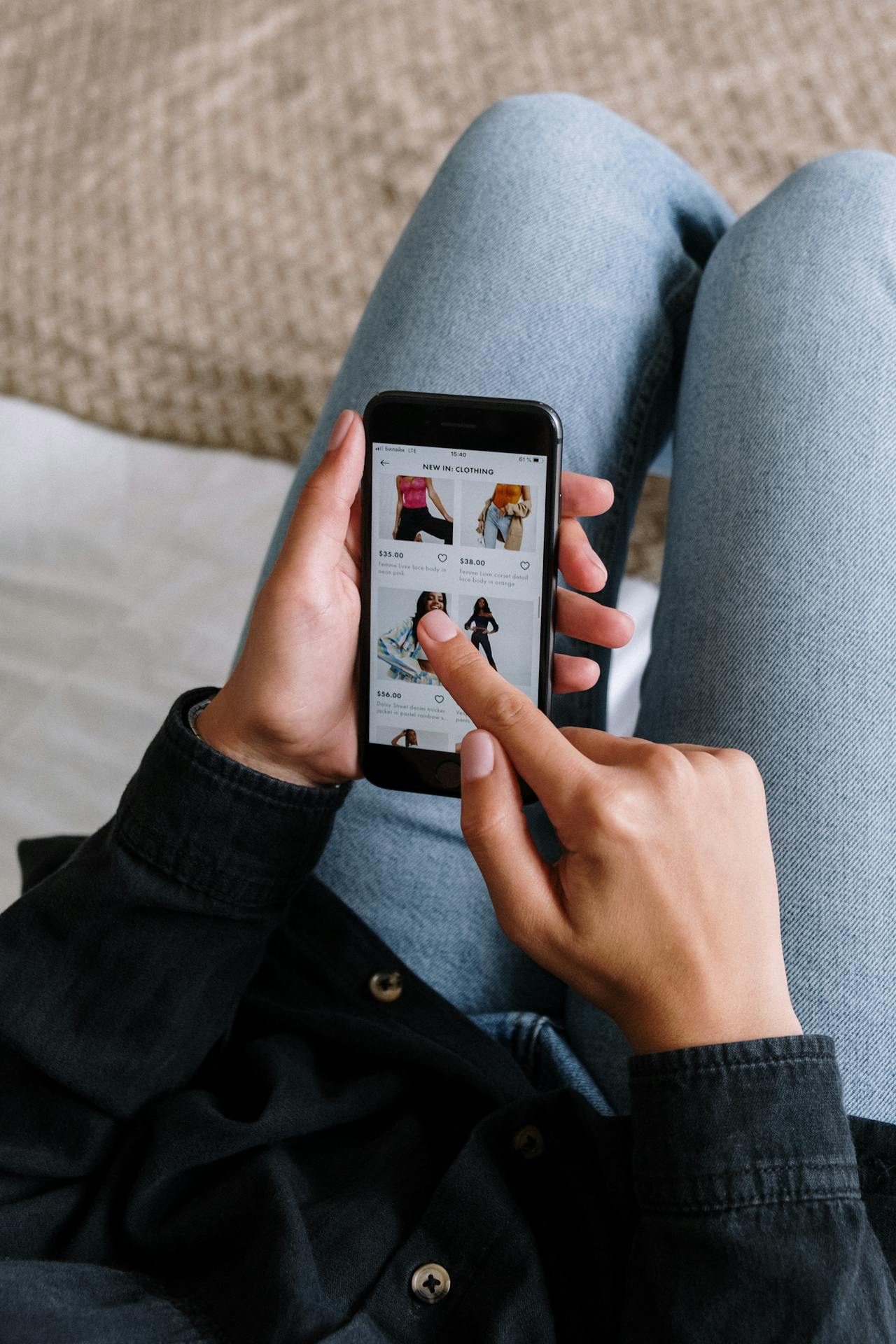
- Otwórz aplikację Zdjęcia i wybierz zdjęcie zawierające obiekt, który chcesz wyciąć;
- Dotknij i przytrzymaj wybrany obiekt – system automatycznie wykrywa kontury i oddziela go od tła;
- Po chwili pojawi się menu kontekstowe – wybierz opcję „Dodaj naklejkę”;
- Naklejka trafia natychmiast do menu naklejek, dostępnego z poziomu klawiatury ekranowej i narzędzi oznaczeń;
- Opcjonalnie: stuknij naklejkę i wybierz „Dodaj efekt”, by zmienić jej wygląd.
Warto wiedzieć, że po przytrzymaniu obiektu na zdjęciu iPhone automatycznie wykrywa jego krawędzie – jeśli obiekt jest wyraźnie oddzielony od tła, wycinanie trwa mniej niż sekundę.
Poniższa tabela zestawia dostępne efekty wizualne, które można przypisać do naklejki:
| Efekt | Wygląd | Kiedy warto użyć |
|---|---|---|
| Brak efektu | Czyste wycięcie | Zdjęcia z ostrym, naturalnym tłem |
| Obrys | Biała lub kolorowa linia wokół obiektu | Gdy naklejka ma się wyróżniać na jasnym tle |
| Komiks | Styl rysunkowy z grubą kreską | Zabawne, nieformalne rozmowy |
| Puffy | Efekt nadmuchanej naklejki | Stylizacja przypominająca fizyczne naklejki |
| Błysk | Metaliczny połysk krawędzi | Zdjęcia z wyraźną postacią lub przedmiotem |
Każdy efekt można podejrzeć przed zatwierdzeniem – system pokazuje podgląd w czasie rzeczywistym. Jeśli żaden nie pasuje, wystarczy wybrać wariant bez efektu i zachować czyste wycięcie.
Naklejki z Live Photos – animacja w bibliotece
Nie każde zdjęcie w galerii to statyczny kadr. Live Photos – czyli zdjęcia rejestrujące krótki ruch przed i po naciśnięciu migawki – dają dodatkową możliwość: tworzenie animowanych naklejek.
Proces wygląda identycznie jak przy zwykłym zdjęciu. Otwierasz Live Photo w aplikacji Zdjęcia, przytrzymujesz obiekt i wybierasz „Dodaj naklejkę”. Różnica ujawnia się dopiero w bibliotece naklejek: miniatura porusza się, odtwarzając krótką pętlę ruchu zapisaną w pliku. W rozmowach prowadzonych przez aplikację Wiadomości animacja jest widoczna dla odbiorcy bez żadnych dodatkowych ustawień.
Kilka rzeczy warto mieć na uwadze. Po pierwsze, animacja działa tylko wtedy, gdy obiekt na Live Photo rzeczywiście się porusza – jeśli zdjęcie zostało zrobione w trybie Live, ale scena była statyczna, naklejka zachowa się jak zwykła, nieruchoma grafika. Po drugie, efekty wizualne takie jak Komiks czy Obrys można łączyć z animowanymi naklejkami, choć nie każdy z nich współgra z ruchem w równie czytelny sposób.
Tworzenie naklejek z Live Photos to jedna z tych funkcji iPhone’a, która działa najlepiej przy zdjęciach z wyraźnym ruchem – gestem dłoni, mimiką twarzy albo ruchem zwierzęcia.
Jeśli zależy ci na jakości wycinania, zwróć uwagę na oświetlenie i kontrast oryginalnego zdjęcia. Obiekty sfotografowane na jednolitym tle – jasna ściana, czyste niebo – są wycinane precyzyjniej niż te na tle o zbliżonej barwie do fotografowanego obiektu. To nie ograniczenie funkcji, lecz efekt działania algorytmu rozpoznawania krawędzi, który opiera się na różnicy jasności i koloru między obiektem a otoczeniem. Apple nie podaje dokładnych progów kontrastu, przy których wycinanie działa optymalnie, ale w praktyce różnica jasności rzędu 30–40% między obiektem a tłem daje wyraźnie lepsze rezultaty.
Jak usuwać naklejki na iPhone – pojedynczo i zbiorczo
Biblioteka naklejek rośnie szybciej, niż można się spodziewać. Po kilku tygodniach używania funkcji łatwo zgromadzić dziesiątki grafik, z których większość przestaje być potrzebna. Na szczęście usuwanie naklejek na iPhone jest równie proste co ich tworzenie.
Żeby usunąć pojedynczą naklejkę, otwórz dowolną rozmowę w Wiadomościach i dotknij ikony serca obok pola tekstowego, by przejść do szuflady naklejek. Następnie przejdź do zakładki z naklejkami, przytrzymaj palcem wybraną miniaturę przez chwilę – pojawi się menu kontekstowe z opcją „Usuń”. Potwierdzasz jednym dotknięciem i naklejka znika z biblioteki. Nie trafia do kosza, nie można jej przywrócić, więc jeśli usuwasz coś, co chcesz zachować jako zdjęcie, upewnij się wcześniej, że oryginał jest w galerii.
Usuwanie zbiorcze działa inaczej. W tym samym widoku szuflady naklejek możesz przytrzymać dowolną miniaturę, a potem wybrać „Edytuj” – ekran przechodzi w tryb edycji, w którym każda naklejka pokazuje ikonę minusa. Możesz wtedy kasować kolejne pozycje bez wychodzenia z trybu edycji. Przy większej bibliotece to znacznie wygodniejsze niż usuwanie po jednej.
Naklejki w bibliotece można też układać w dowolnej kolejności. W tym samym trybie edycji każda miniatura ma po prawej stronie uchwyt do przeciągania. Jeśli regularnie używasz kilku konkretnych grafik, możesz przesunąć je na początek listy i skrócić czas szukania podczas rozmowy.
Jedno ograniczenie dotyczy pakietów naklejek pobranych z App Store – tych nie usuniesz z poziomu biblioteki w Wiadomościach. Żeby pozbyć się całego pakietu, musisz odinstalować odpowiednią aplikację ze swojego urządzenia. Naklejki znikną razem z nią.
Naklejki w Wiadomościach – jak z nich korzystać w rozmowie
Sama biblioteka to dopiero połowa tematu. Sposób, w jaki naklejki działają podczas pisania, różni się od tego, czego można się spodziewać po zwykłych emoji.
Naklejki w iMessage można umieszczać na dwa sposoby. Pierwszy to wstawienie ich bezpośrednio do wiadomości jako osobny element – działa jak wysłanie obrazka, tyle że z przezroczystym tłem. Drugi sposób jest bardziej charakterystyczny dla iOS: naklejkę można przeciągnąć i upuścić bezpośrednio na istniejącą wiadomość w dymku. Efekt to naklejka przyklejona do konkretnej wiadomości, widoczna dla obu stron rozmowy. Odbiorca z iPhone’em zobaczy ją dokładnie tak samo; użytkownik Androida otrzyma ją jako osobny obraz.
Przeciąganie naklejek na dymki sprawdza się szczególnie wtedy, gdy chcesz zareagować na konkretną wiadomość bez pisania odpowiedzi. To alternatywa dla tapback – czyli standardowych reakcji emoji dostępnych po przytrzymaniu dymka. Naklejka przyklejona do wiadomości pozostaje widoczna w historii rozmowy, więc nie ginie po przewinięciu.
Kilka szczegółów technicznych, które mają znaczenie w praktyce. Naklejki wysyłane przez iMessage zachowują przezroczystość tła – odbiorca widzi wycięty obiekt, a nie prostokąt z białym wypełnieniem. Ta przezroczystość nie działa jednak w SMS-ach ani w aplikacjach innych niż Wiadomości: tam naklejka jest spłaszczana do pliku PNG z białym lub czarnym tłem, w zależności od aplikacji odbierającej.
Naklejki w innych aplikacjach
Naklejki stworzone na iPhone nie są dostępne wyłącznie w Wiadomościach. Klawiatura systemowa iOS zawiera dedykowaną zakładkę z naklejkami, widoczną jako ikona uśmiechniętej twarzy obok spacji. Działa w każdej aplikacji obsługującej klawiaturę systemową – w tym w WhatsApp, Telegramie czy Signalu.
Warto jednak sprawdzić, jak konkretna aplikacja obsługuje przesyłany plik. Część komunikatorów traktuje naklejkę jak zwykły obraz i wyświetla ją z tłem. Inne, jak Telegram, zachowują przezroczystość, jeśli format pliku na to pozwala. Przed wysłaniem ważnej grafiki warto zrobić test w rozmowie z samym sobą.
Naklejki a Memoji
Odrębną kategorią są Memoji – spersonalizowane animowane awatary generowane na podstawie skanu twarzy lub ręcznej konfiguracji. Technicznie rzecz biorąc, Memoji i naklejki z własnych zdjęć to dwie różne funkcje, choć obie są widoczne w tej samej szufladzie w Wiadomościach. Naklejki z własnych zdjęć tworzysz z dowolnego obrazu z galerii; Memoji to system oparty na wektorowych animacjach i nie wymaga żadnego zdjęcia. Biblioteka Memoji zawiera ponad 30 predefiniowanych gestów i mimik, które można dostosować do własnego awatara.
Jak tworzyć i usuwać naklejki na iPhone – najczęstsze pytania
Poniżej znajdziesz odpowiedzi na pytania, które pojawiają się przy codziennym używaniu tej funkcji.
Czy naklejki z iPhone’a można eksportować do innych urządzeń?
Naklejki tworzone w iOS nie mają wbudowanej opcji eksportu jako samodzielnych plików. Można jednak zrobić zrzut ekranu z podglądem naklejki, a następnie ręcznie wyciąć grafikę. Alternatywnie – jeśli oryginalne zdjęcie jest zsynchronizowane przez iCloud, wycinanie obiektu można powtórzyć na innym iPhonie z iOS 17 lub nowszym.
Co zrobić, gdy wycinanie obiektu nie działa poprawnie?
Najczęstszą przyczyną jest zbyt mały kontrast między obiektem a tłem albo zdjęcie o niskiej rozdzielczości. Warto spróbować na innym zdjęciu tego samego obiektu, wykonanym w lepszym oświetleniu. Jeśli problem dotyczy konkretnego zdjęcia zaimportowanego z zewnątrz, upewnij się, że plik nie jest skompresowany do formatu, który obniża jakość krawędzi.
Czy animowane naklejki z Live Photos działają poza aplikacją Wiadomości?
W większości aplikacji animacja nie jest odtwarzana – naklejka pojawia się jako statyczny kadr. Pełna animacja działa niezawodnie tylko w iMessage między urządzeniami Apple. W innych komunikatorach warto to sprawdzić indywidualnie, bo zachowanie zależy od tego, jak dana aplikacja obsługuje format GIF lub APNG.
Tworzenie i usuwanie naklejek na iPhone to funkcja, która przy odrobinie wprawy zajmuje dosłownie kilka sekund. Najlepsze efekty dają zdjęcia z wyraźnym obiektem na kontrastowym tle, a animowane naklejki z Live Photos sprawdzają się szczególnie przy ujęciach z ruchem. Warto poeksperymentować z efektami wizualnymi – różnica między czystym wycięciem a wersją z obrysem potrafi całkowicie zmienić odbiór tej samej grafiki.
Które zdjęcia z twojej galerii najlepiej nadają się na naklejki – i czy już próbowałeś przyklejać je bezpośrednio na dymki w rozmowie?
Źródła: support.apple.com, widget-club.com, letemsvetemapplem.eu, apps.apple.com