Akcesoria do smartfona i laptopa – kable USB-C, huby i przejściówki – to produkty, po które sięgamy codziennie, a kupujemy zazwyczaj na chybił trafił. Efekt? Szuflada pełna kabli, z których połowa nie obsługuje szybkiego ładowania, a drugi hub po trzech miesiącach przestał wykrywać pendrive’a. Ten poradnik porządkuje temat od podstaw: wyjaśnia, czego faktycznie potrzebujesz, które parametry mają znaczenie i jakie konkretne modele warto rozważyć w 2025 roku.
Rynek akcesoriów USB-C rozrósł się błyskawicznie. Dziś od kabla oczekuje się nie tylko przesyłu danych, ale i ładowania laptopa z pełną mocą, obsługi obrazu 4K i poprawnej pracy z Thunderboltem. Brzmi skomplikowanie? Spokojnie – poniżej znajdziesz wszystko, co trzeba wiedzieć, zanim klikniesz „dodaj do koszyka”.
Dlaczego jeden kabel USB-C nie wystarczy (i co go zastąpi)
USB-C to złącze fizyczne, a nie standard elektryczny. Dwa kable wyglądające identycznie mogą być radykalnie różne: jeden obsługuje 240 W i transfer 40 Gb/s, drugi ledwie ładuje telefon z prędkością 5 W. To właśnie dlatego tak wiele tanich kabli z Aliexpress ląduje w szufladzie – działają, ale nie tak, jak powinny.
Trzy pytania przed zakupem
Zanim wydasz pieniądze, odpowiedz sobie na trzy proste pytania. Po pierwsze: czy kabel ma ładować smartfona, laptopa czy oba? Po drugie: czy potrzebujesz transferu danych, czy tylko zasilania? Po trzecie: jak długi ma być przewód i gdzie będziesz go używać?
- Do telefonu (do 65 W): wystarczy kabel USB-C z PD (Power Delivery) i obsługą PPS – zapewni pełną prędkość ładowania niemal każdemu smartfonowi z Androidem i iPhone’owi 15 lub nowszemu.
- Do laptopa (65–140 W): potrzebujesz kabla 100 W lub więcej z certyfikatem USB-IF; modele poniżej 60 W po prostu nie naładują ultrabooków.
- Do transferu danych i obrazu (Thunderbolt/USB4): kabel musi mieć wyraźne oznaczenie „USB4″ lub „Thunderbolt 4″ – tylko wtedy uzyskasz 40 Gb/s i sygnał wideo 4K przez jeden przewód.
Najlepsze kable USB-C w 2025 roku – konkretne modele i ceny
Rynek kabli USB-C w Polsce jest zdominowany przez kilka marek, które wygrały wielomiesięczne testy i opinie użytkowników. Poniżej zestawienie modeli wartych uwagi w różnych kategoriach cenowych.
| Model | Maks. moc | Długość | Cena | Dla kogo |
|---|---|---|---|---|
| Baseus Cafule 100 W | 100 W | 1 m / 2 m | ok. 23–29 zł | Wszyscy – najlepszy stosunek ceny do jakości |
| Baseus Superior 100 W (silikonowy) | 100 W | 1 m / 2 m | ok. 29 zł | Osoby szukające miękkiego, elastycznego splotu |
| Baseus Tungsten Gold 240 W | 240 W | 3 m | ok. 45 zł | Laptopy gamingowe, stacje robocze powyżej 100 W |
| Joyroom Prism Series (LED) | 100 W | 1,2 m | ok. 45 zł | Kto chce widzieć aktualną moc ładowania na wyświetlaczu |
| Tech-Protect UltraBoost 25 cm | 60 W | 0,25 m | ok. 25 zł | Android Auto, Apple CarPlay, biurko przy ładowarce |
| Ugreen 100 W 0,5 m | 100 W | 0,5 m | ok. 25 zł | Podróże, samochód, minimalizm na biurku |
Baseus Cafule 100 W to od dłuższego czasu bestseller i trudno się dziwić. Za 23–29 zł dostajesz kabel z wzmocnionym nylonowym oplotem, aluminiowymi końcówkami i obsługą pełnych 100 W Power Delivery. Taki przewód naładuje iPhone’a, Samsunga i MacBook Air z jedną ładowarką GaN. Naprawdę.
Jeśli chcesz widzieć, z jaką mocą ładuje się urządzenie, Joyroom Prism z wbudowanym wyświetlaczem LED jest świetnym wyborem. Praktyczny gadżet, szczególnie gdy podejrzewasz, że ładowarka lub kabel nie dają deklarowanej mocy.
Hub USB-C – kiedy jeden port to za mało
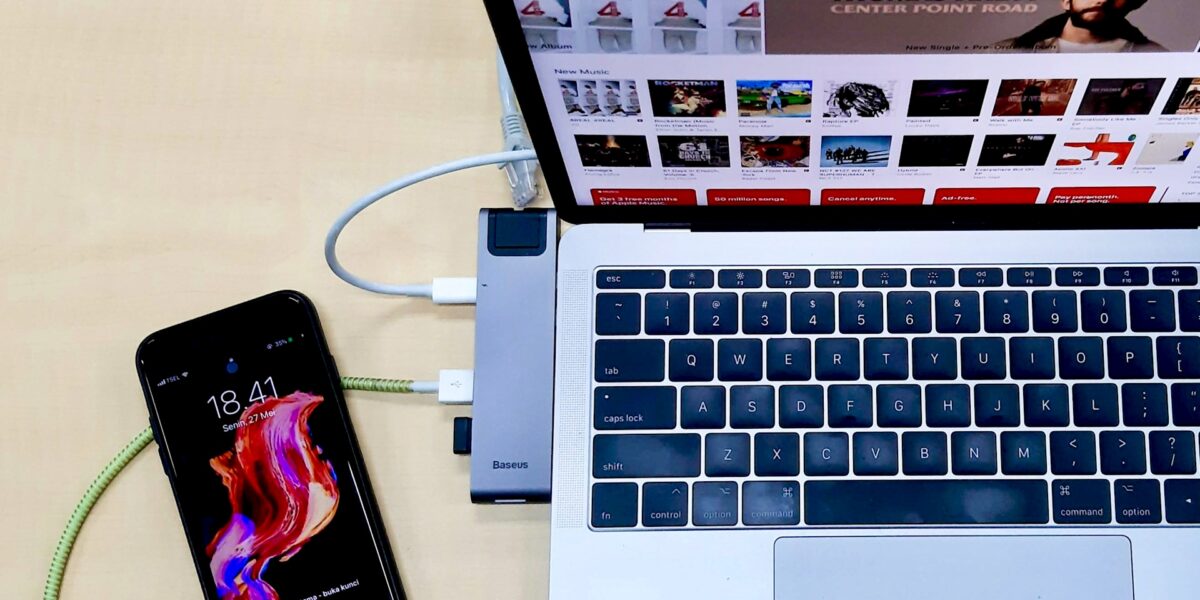
Hub USB-C to małe urządzenie, które podłączasz do jednego portu USB-C w laptopie, a w zamian zyskujesz kilka dodatkowych portów: USB-A dla myszki i pendrive’a, HDMI dla monitora, a przez Power Delivery możesz jednocześnie ładować laptopa. To rozwiązanie dla każdego, kto pracuje na MacBooku Air, ultrabookach Dell XPS lub podobnych maszynach z minimalną liczbą portów.
Hub pasywny czy aktywny?
Hub pasywny czerpie energię z laptopa i wystarczy do obsługi myszy, klawiatury, pendrive’a i monitora. Sprawdzi się w 90% biurowych zastosowań. Hub aktywny ma własny zasilacz – przyda się, gdy chcesz podłączyć drukarkę, skaner lub dysk zewnętrzny wymagający więcej prądu. Większość dostępnych na rynku hubów to modele pasywne i to od nich warto zacząć.
Na co zwrócić uwagę przy wyborze huba
- Porty HDMI: sprawdź, czy obsługuje 4K w 60 Hz – tańsze modele zatrzymują się na 4K/30 Hz, co przy płynności animacji i filmów robi dużą różnicę.
- Power Delivery: hub powinien przepuszczać co najmniej 85–100 W zasilania do laptopa, żeby ładowarka nie musiała „wybierać” między laptopem a peryferiami.
- Długość kabla huba: 15–20 cm to optimum – za krótki ogranicza ustawienie, za długi plącze się na biurku.
- Ochrona przed przepięciami: dobry hub ma zabezpieczenia elektryczne, które chronią laptopa w razie skoku napięcia z podłączonego akcesorium.
Modele Baseus i Ugreen za 110–120 zł to solidna propozycja dla większości użytkowników. Jeśli potrzebujesz dodatkowej pamięci masowej do 1 TB wbudowanej w hub, warto rozejrzeć się za Patriot MD330 Storage Hub – to kompaktowe urządzenie obsługuje HDMI 4K/60 Hz, PD 100 W i oferuje slot na dysk, wszystko w obudowie ważącej 21 gramów.
Przejściówki, które faktycznie się przydają
Przejściówki to osobna kategoria. Nie zastąpią dobrego kabla, ale rozwiązują konkretne problemy, które pojawiają się w codziennym życiu. Masz laptop ze starymi portami USB-A i chcesz podłączyć nową myszkę z USB-C? Potrzebujesz wyświetlić obraz ze smartfona na starym projektorze z VGA? Tu wchodzą przejściówki.
Przejściówki, które warto mieć zawsze pod ręką
- USB-C na HDMI: wyświetlanie obrazu ze smartfona lub laptopa na telewizorze, monitorze lub projektorze – sprawdza się na prezentacjach i przy pracy zdalnej.
- USB-C na USB-A: jeśli masz starsze akcesoria z wtykiem USB-A (pendrive, myszka, ładowarka), ta przejściówka pozwoli je podłączyć do nowego laptopa.
- USB-A na USB-C: odwrotna sytuacja – ładowarka z USB-A i nowy telefon z USB-C; zamiast kupować nową ładowarkę, wystarczy adapter.
- USB-C na Jack 3,5 mm: dla osób z nowymi smartfonami bez gniazda słuchawkowego i ulubionymi słuchawkami przewodowymi.
- USB-C na czytnik kart SD: fotografowie i videografowie przenoszący pliki ze aparatu na laptop lub tablet.
Przy przejściówkach obowiązuje ta sama zasada co przy kablach: unikaj produktów bez nazwy marki i bez informacji o obsługiwanym standardzie. Tania przejściówka USB-C na HDMI za 8 zł może ograniczać rozdzielczość do 1080p, nawet jeśli twój laptop i monitor obsługują 4K.
Warto też pamiętać, że wielofunkcyjne przejściówki 3w1 (USB-C + Lightning + microUSB) dobrze sprawdzają się w samochodzie – wystarczy jedna na całą rodzinę z różnymi telefonami. Ale do codziennego biurkowego ładowania osobne kable będą zawsze szybsze i bardziej niezawodne.
Jak pozbyć się chaosu w szufladzie – system organizacji kabli
Dobry sprzęt to połowa sukcesu. Druga połowa to porządek. Badania ergonomii przestrzeni pracy pokazują, że bałagan na biurku i w szufladach podnosi poziom stresu i wydłuża czas poświęcony na szukanie rzeczy. Kilka prostych zasad pozwoli ogarnąć kabelkowy chaos raz na zawsze.
- Zrób rewizję – wyciągnij wszystkie kable i przejściówki. Do każdego kabla spróbuj przypisać urządzenie, do którego pasuje. Kable bez przypisanego urządzenia prawie zawsze można wyrzucić.
- Posegreguj według standardu – USB-C, Lightning, microUSB, HDMI. Osobne woreczki strunowe lub organizery z kieszeniami rozwiążą sprawę w 10 minut i za kilkanaście złotych.
- Oznacz kable – kolorowe naklejki lub opaski identyfikacyjne to ratunek, gdy masz kilka podobnych kabli. Jeden kolor dla ładowania, drugi dla transferu danych.
- Postaw na mniej, ale lepiej – dwa dobre kable 100 W zastąpią sześć tanich kabli, z których każdy jest „prawie dobry”. Mniej kabli w szufladzie = mniej chaosu.
Certyfikaty i bezpieczeństwo – na co patrzeć przy zakupie
Kabel USB-C może uszkodzić urządzenie. To nie jest teoria – w 2016 roku inżynier Google’a Benson Leung opisał przypadki, w których wadliwe kable niszczyły laptopy. Od tamtej pory standard USB-IF wprowadził obowiązkowe certyfikacje, które rozwiązały większość problemu. Wiesz, co oznaczają skróty?
- USB-IF Certified: kabel przeszedł testy organizacji USB Implementers Forum – gwarancja, że deklarowane parametry są prawdziwe.
- CE i RoHS: obowiązkowe znaki na rynku europejskim; CE dotyczy bezpieczeństwa elektrycznego, RoHS ogranicza szkodliwe substancje.
- E-Marker: mały chip wewnątrz kabla, który informuje urządzenie o maksymalnej obsługiwanej mocy; obowiązkowy w kablach powyżej 60 W.
- MFi (Made for iPhone/iPad): certyfikat Apple dla kabli Lightning i USB-C; bez niego akcesoria trzecich firm mogą być blokowane przez system iOS.
Przy zakupie w polskich sklepach – Ceneo, Media Expert, x-kom – trafienie na certyfikowany produkt jest łatwe, bo sklepy filtrują podrobione akcesoria. Ostrożność jest wskazana przy zakupach na platformach sprzedaży prywatnej, gdzie oznaczenia certyfikatów bywają zmyślone.
Najczęściej zadawane pytania
Czy każdy kabel USB-C ładuje z pełną prędkością?
Nie. Kabel USB-C to tylko złącze fizyczne – o mocy ładowania decyduje obsługiwany standard (Power Delivery, Quick Charge) i grubość przewodów wewnątrz. Kabel za 5 zł bez oznaczenia mocy prawdopodobnie ładuje z prędkością 5–10 W, niezależnie od tego, jak szybka jest twoja ładowarka. Szukaj kabli z wyraźnym oznaczeniem mocy: 60 W, 100 W lub 240 W.
Czy kabel 100 W do laptopa naładuje też telefon?
Tak, bez żadnych problemów. Kable Power Delivery negocjują moc między urządzeniem a ładowarką automatycznie. Kabel 100 W podłączony do smartfona dostarczy tyle watów, ile telefon jest w stanie przyjąć – zazwyczaj 15–65 W. Jeden dobry kabel naprawdę zastępuje osobne przewody do telefonu i laptopa.
Jaki hub USB-C wybrać do MacBooka Air?
Do MacBooka Air z chipem M wystarczy hub pasywny z portami HDMI 4K/60 Hz, dwoma portami USB-A 3.0 i Power Delivery minimum 85 W. Modele Baseus lub Ugreen za 110–120 zł spełniają te wymagania. Ważne: upewnij się, że hub obsługuje 4K w 60 Hz, a nie tylko 4K/30 Hz.
Czy przejściówka USB-C na HDMI działa ze smartfonem?
Tylko wtedy, gdy smartfon obsługuje standard DisplayPort Alternate Mode lub MHL. Większość flagowców Samsunga, Xiaomi i telefonów Google Pixel tę funkcję ma. Tańsze smartfony i wiele modeli średniej półki – już niekoniecznie. Przed zakupem sprawdź specyfikację swojego telefonu w sekcji „złącza” lub „wyjście wideo”.
Jak długi kabel USB-C do laptopa będzie odpowiedni?
To zależy od miejsca pracy. Na biurku 1–1,5 m zwykle wystarcza. Do kanapy lub łóżka warto mieć 2 m. Przy laptopach gamingowych i stacjach roboczych, gdzie gniazdko jest dalej, 3-metrowy Baseus Tungsten Gold 240 W to ekonomiczne rozwiązanie za ok. 45 zł. Pamiętaj: dłuższy kabel = większe spadki napięcia; im wyższa moc, tym przewód powinien mieć grubszy rdzeń.
Ile naprawdę kosztuje dobry zestaw kabli i akcesoriów?
Kompletny zestaw dla osoby pracującej na laptopie ze smartfonem: dwa kable USB-C 100 W (ok. 2 × 29 zł), hub USB-C 3w1 (ok. 110–120 zł) i jedna przejściówka USB-C na HDMI (ok. 20–35 zł). Łącznie 180–210 zł wystarczy, żeby pozbyć się szuflady pełnej bezużytecznych kabli i mieć jeden, dobrze działający zestaw.
Co to jest E-Marker i czy jest ważny?
E-Marker to mały chip wbudowany w złącze kabla, który przechowuje informacje o jego parametrach: maksymalnej mocy, obsługiwanym standardzie danych i rezystancji. Ładowarki i laptopy odczytują te dane i na ich podstawie ustalają bezpieczną moc ładowania. Kable powyżej 60 W muszą mieć E-Marker – bez niego urządzenie ograniczy moc do poziomu standardowego USB.
Czy hub USB-C spowalnia transfer danych?
Może, jeśli kilka urządzeń jednocześnie używa szyny danych. Jeden port USB-C w laptopie ma określoną przepustowość, którą hub dzieli między wszystkie podłączone akcesoria. W praktyce praca z dokumentami, przeglądanie internetu i słuchanie muzyki przez hub nie powodują żadnych problemów. Transfer dużych plików na dysk zewnętrzny przez hub będzie wolniejszy niż bezpośrednio przez port – to normalne.
Podsumowanie – co kupić i od czego zacząć
Jeśli miałbyś zapamiętać tylko jedno zdanie z tego artykułu: kup jeden dobry kabel USB-C 100 W. Baseus Cafule lub Superior za 29 zł obsłuży i telefon, i laptopa z jedną ładowarką GaN. To najlepsza inwestycja w akcesoria za mniej niż 30 złotych, jaką możesz zrobić.
Jeśli pracujesz na laptopie z małą liczbą portów, hub USB-C 3w1 za 110–120 zł jest kolejnym logicznym krokiem. Jeden kabel do laptopa, w zamian: monitor, mysz, pendrive i ładowanie – wszystko jednocześnie. Przejściówki dorzucaj stopniowo, w miarę realnych potrzeb, nie „na wszelki wypadek”.
I na koniec: unikaj produktów bez nazwy marki, bez certyfikatów i bez oznaczeń mocy. Szuflada pełna tanich kabli to droższe rozwiązanie niż dwa solidne kable od sprawdzonych producentów. Mniej, ale lepiej – to jedyna zasada organizacji akcesoriów, która naprawdę działa.
Źródła i dalsze informacje
- pancernik.eu – Ranking kabli USB-C 2025 (aktualizowany miesięcznie, dane sprzedażowe i testy obciążeniowe)
- abcsmartfon.pl – Ranking kabli USB-C z szybkim ładowaniem 2025 (testy laboratoryjne mocy i transferu)
- USB Implementers Forum – oficjalne specyfikacje standardów USB Power Delivery i USB4.