

Przeciętny smartfon z Androidem trafia do serwisu z zapełnioną pamięcią wewnętrzną w ciągu 18–24 miesięcy od zakupu – a winowajcą jest najczęściej biblioteka zdjęć i filmów, nie aplikacje.
Zanim zaczniesz ręcznie przeglądać tysiące fotografii i decydować, które z nich wyrzucić, warto sprawdzić, co tak naprawdę zajmuje przestrzeń i gdzie leżą rezerwy. Zdjęcia Google oferują kilka mechanizmów, które pozwalają na zwolnienie miejsca bez trwałego usuwania plików z konta – a większość użytkowników nigdy ich nie uruchamia, bo nie wie, że istnieją. Różnica między „usuń z telefonu” a „usuń z chmury” jest tu istotna i warto ją zrozumieć, zanim cokolwiek zostanie skasowane.
Ten artykuł odpowiada na pytania, które pojawiają się najczęściej: gdzie dokładnie w aplikacji ukryto opcje zarządzania przestrzenią, jak działa kompresja istniejących plików i co tak naprawdę robi przycisk „Zwolnij miejsce”. Technologia wbudowana w Zdjęcia Google jest bardziej rozbudowana, niż sugeruje prosty interfejs aplikacji.
Czym różni się pamięć lokalna od chmury w kontekście Zdjęć Google?
Zanim przejdziemy do konkretnych ustawień, warto ustalić jedną rzecz: Zdjęcia Google działają jako most między lokalną pamięcią urządzenia a przestrzenią w chmurze przypisaną do konta Google. Gdy robisz zdjęcie, plik trafia najpierw na kartę pamięci lub do pamięci wewnętrznej telefonu. Jeśli masz włączoną synchronizację, aplikacja przesyła go do chmury – ale oryginał na urządzeniu pozostaje.
To właśnie ta duplikacja jest najczęstszym powodem, dla którego pamięć telefonu zapełnia się szybciej, niż wynikałoby to z liczby zdjęć widocznych w aplikacji. Plik istnieje w dwóch miejscach jednocześnie: lokalnie i w chmurze. Opcja „Zwolnij miejsce” usuwa wyłącznie lokalne wersje plików, które zostały już bezpiecznie zapisane w chmurze – zdjęcia i filmy pozostają dostępne na koncie Google bez żadnych zmian.
Warto też wiedzieć, że sama chmura ma ograniczoną pojemność. Konto Google oferuje 15 GB bezpłatnej przestrzeni współdzielonej między Zdjęcia, Dysk i pocztę. Gdy ta pula się wyczerpie, nowe pliki przestają być przesyłane – i tu do gry wchodzą ustawienia jakości przesyłania oraz narzędzia do kompresji istniejących plików.
Poniżej zebrane są główne kategorie plików, w których Zdjęcia Google pozwalają odzyskać przestrzeń bez trwałego kasowania zawartości:
- lokalne wersje plików – pliki już zarchiwizowane w chmurze, zajmujące pamięć urządzenia bez potrzeby;
- zdjęcia i filmy w koszu – usunięte pliki, które przez 60 dni czekają w koszu i nadal liczą się do limitu;
- pliki w oryginalnej jakości – zdjęcia przesłane w trybie Oryginał, które można skompresować do trybu Oszczędzanie miejsca;
- duże filmy i fotografie – pliki powyżej określonego rozmiaru, wskazane przez aplikację jako kandydaci do ręcznego przejrzenia;
- zdjęcia podobne i zamazane – duplikaty oraz nieostre ujęcia, które aplikacja grupuje i proponuje do usunięcia.
Jak znaleźć opcję „Zarządzaj miejscem” na Androidzie i iPhonie?
Ścieżka na urządzeniach z Androidem
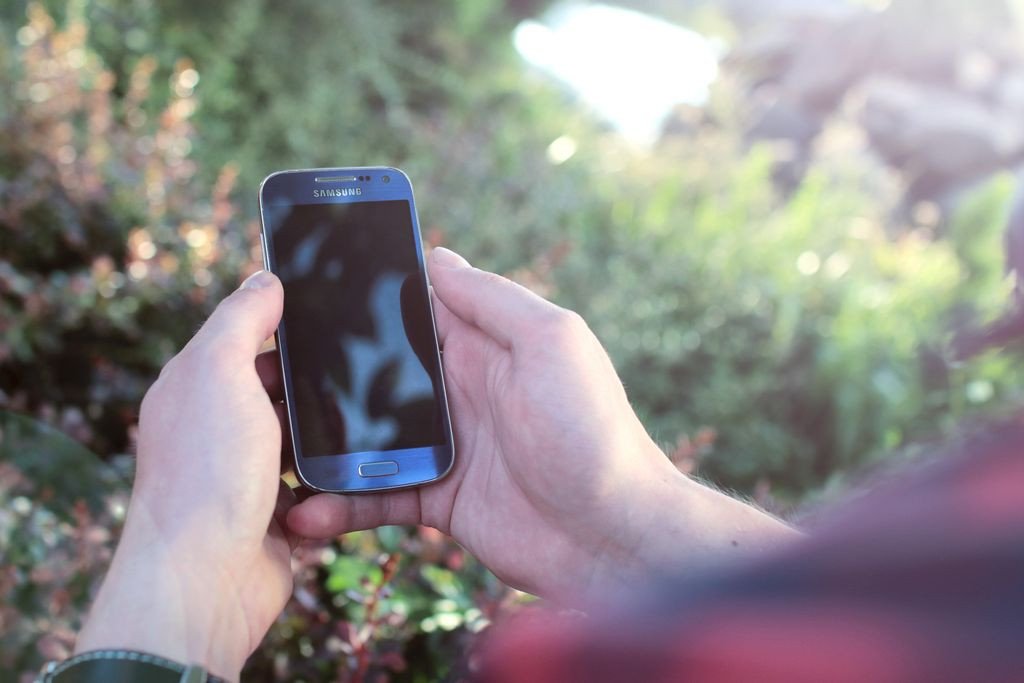
Nawigacja do narzędzi zarządzania przestrzenią w Zdjęciach Google na Androidzie nie jest intuicyjna – menu ukryto kilka poziomów głębiej, niż można by oczekiwać. Na Androidzie ścieżka prowadzi przez zdjęcie profilowe w prawym górnym rogu aplikacji, następnie przez ustawienia synchronizacji, a dopiero tam pojawia się opcja „Zarządzaj miejscem”. W materiałach pomocowych Google z 2026 roku ta ścieżka jest opisana jako: zdjęcie profilowe → Ustawienia kopii zapasowej → Zarządzaj miejscem.
Po wejściu do tej sekcji aplikacja prezentuje podział zajętej przestrzeni według kategorii: pliki w koszu, duże pliki, zdjęcia podobne, zamazane ujęcia. Każdą kategorię można przeglądać osobno i podejmować decyzje selektywnie – bez konieczności masowego kasowania.
Ścieżka na iPhone i iPad
Na urządzeniach Apple interfejs różni się nieznacznie, ale logika pozostaje taka sama. W materiałach pomocowych Google z 2026 roku ścieżka na iOS prowadzi przez ikonę profilu lub inicjały konta, sekcję kopii zapasowej, a następnie opcję zarządzania miejscem. Widok jest analogiczny do wersji androidowej: aplikacja grupuje pliki według kategorii i wskazuje, gdzie można odzyskać najwięcej przestrzeni.
Co widać po wejściu do zarządzania miejscem?
Sekcja zarządzania miejscem działa jak audyt biblioteki. Aplikacja analizuje zawartość konta i wskazuje konkretne grupy plików – nie pozostawia użytkownika z pustym ekranem i pytaniem „co teraz?”. To istotna różnica w porównaniu z ręcznym przeglądaniem galerii: zamiast scrollować tysiące miniatur, widzisz od razu, że np. filmy dłuższe niż 10 minut zajmują łącznie 4 GB, a kosz zawiera pliki sprzed trzech tygodni, które można trwale usunąć jednym tapnięciem.
Jak działa „Zwolnij miejsce” i czy można stracić zdjęcia?
To pytanie pojawia się bardzo często – i słusznie, bo błędne rozumienie tej funkcji może prowadzić do niepotrzebnego stresu. Odpowiedź jest prosta: funkcja „Zwolnij miejsce” w Zdjęciach Google usuwa wyłącznie lokalne wersje plików z pamięci urządzenia, a nie z konta w chmurze – warunkiem jest wcześniejsze przesłanie tych plików do archiwum online.
Mechanizm działa następująco: aplikacja sprawdza, które pliki zostały już przesłane do chmury i oznacza je jako bezpieczne do usunięcia lokalnie. Dopiero po tej weryfikacji proponuje zwolnienie miejsca. Jeśli synchronizacja nie była włączona lub konkretny plik nie zdążył się zsynchronizować, nie zostanie on uwzględniony w tej operacji – pozostanie na urządzeniu.
Warto przy tym pamiętać o jednym ograniczeniu: jeśli konto Google osiągnęło limit przestrzeni, część plików mogła nie zostać zarchiwizowana, nawet jeśli synchronizacja była formalnie włączona. Przed użyciem opcji „Zwolnij miejsce” należy więc sprawdzić status synchronizacji – ikona chmury przy każdym zdjęciu lub komunikat w ustawieniach pokaże, czy wszystkie pliki są bezpieczne w chmurze.
Po wykonaniu operacji zdjęcia i filmy nadal są widoczne w aplikacji – pobierają się na żądanie przy przeglądaniu lub pobieraniu. Przechowywanie zdjęć w chmurze z usuniętymi wersjami lokalnymi to standardowy tryb pracy dla użytkowników, którzy korzystają ze Zdjęć Google jako głównego archiwum fotograficznego.
Jak ustawić jakość kopii zapasowej, żeby nie tracić miejsca na zdjęcia w Google?

Wybór między jakością „Oryginalną” a „Oszczędzaniem miejsca” to decyzja, która bezpośrednio przekłada się na tempo zapełniania konta. Przy ustawieniu oryginalnym każde zdjęcie zajmuje tyle samo miejsca w chmurze, ile na urządzeniu – plik RAW z aparatu smartfona może ważyć 15–25 MB, a film w 4K potrafi pochłonąć kilkaset megabajtów za minutę nagrania. Tryb „Oszczędzanie miejsca” kompresuje pliki do rozdzielczości, którą Google określa jako wystarczającą do druku w standardowych formatach, a różnica wizualna przy oglądaniu na ekranie telefonu jest w praktyce niezauważalna dla większości użytkowników.
Zmiana ustawienia nie działa wstecz automatycznie. Pliki już przesłane w jakości oryginalnej pozostają w tej jakości, dopóki samodzielnie nie uruchomisz narzędzia do kompresji. W ustawieniach Zdjęć Google znajdziesz opcję „Skompresuj dotychczasowe kopie zapasowe” – po jej aktywacji aplikacja przetwarza bibliotekę i może odzyskać kilka gigabajtów, zależnie od liczby i rozdzielczości zgromadzonych plików. Operacja działa w tle i nie wymaga żadnych dodatkowych działań po uruchomieniu.
Przy wyborze jakości warto też uwzględnić przeznaczenie archiwum. Jeśli zdjęcia trafiają głównie na ekran telefonu lub do mediów społecznościowych, tryb oszczędzania miejsca jest wystarczający. Jeśli planujesz druk w dużych formatach lub profesjonalną obróbkę, oryginalna jakość ma sens – ale wtedy pojemność 15 GB wyczerpie się znacznie szybciej i warto rozważyć rozszerzenie planu Google One.
Co zrobić ze zdjęciami, które zajmują nieproporcjonalnie dużo miejsca?
Sekcja „Zarządzaj miejscem” pokazuje nie tylko łączne zużycie, lecz takze konkretne kategorie plików, które nieproporcjonalnie obciążają konto. Filmy są tu najczęstszym winowajcą – nawet kilkanaście nagrań z wakacji może zajmować więcej miejsca niż kilka tysięcy zdjęć. Warto przyjrzeć się tej kategorii w pierwszej kolejności.
Kosz w Zdjęciach Google przechowuje usunięte pliki przez 60 dni przed trwałym usunięciem. Jeśli w tym czasie skasowałeś duże pliki, nadal zajmują one przestrzeń na koncie. Ręczne opróżnienie kosza z poziomu aplikacji – sekcja „Kosz” w menu bocznym, następnie „Opróżnij kosz” – natychmiast odzyskuje tę przestrzeń. To często pomijany krok, który może zwrócić kilka gigabajtów bez żadnych kompromisów.
Osobną kategorią są zrzuty ekranu i pliki z innych aplikacji, które automatycznie trafiają do archiwum online. Screenshoty rzadko mają wartość archiwalną, a przy intensywnym użytkowaniu telefonu mogą liczyć się w setkach plików miesięcznie. W ustawieniach synchronizacji można wyłączyć przesyłanie wybranych folderów – np. folderu Screenshots – zachowując backup tylko dla właściwych fotografii i filmów.
Zdjęcia Google pełne – kiedy warto rozważyć dodatkową przestrzeń?
Trzy omówione ustawienia – zarządzanie miejscem lokalnym, kompresja przesłanych plików i selektywne wyłączenie folderów – pozwalają w większości przypadków odzyskać od kilku do kilkunastu gigabajtów bez żadnych kosztów. Jednak jeśli biblioteka liczy kilkanaście tysięcy zdjęć i regularnie przybywa nowych, prędzej czy później limit 15 GB zostanie przekroczony ponownie.
Google One oferuje rozszerzenie do 100 GB w cenie zbliżonej do kilku złotych miesięcznie, przy czym ta przestrzeń jest współdzielona między Zdjęcia, Dysk i Gmail. Przed podjęciem decyzji o zakupie warto sprawdzić aktualne zużycie każdej z tych usług – bywa, że to właśnie skrzynka mailowa z latami nieporządkowanych załączników zajmuje nieproporcjonalnie dużo miejsca, a nie biblioteka fotografii.
Alternatywą jest regularne przenoszenie starszych plików do lokalnego archiwum na komputerze lub zewnętrznym dysku. Google Takeout pozwala pobrać całą bibliotekę Zdjęć w oryginalnej jakości – w postaci archiwów ZIP posortowanych według daty. Po pobraniu i weryfikacji pliki można usunąć z konta, odzyskując przestrzeń bez ponoszenia kosztów subskrypcji.
Jak utrzymać porządek w Zdjęciach Google na dłużej?
Zapełnione konto to zwykle efekt kilku lat bez żadnej weryfikacji biblioteki, a nie jednorazowego zdarzenia. Kilka nawyków pozwala uniknąć powrotu do tego problemu.
Regularne opróżnianie kosza raz na miesiąc zajmuje dosłownie kilkanaście sekund i zapobiega kumulowaniu się usuniętych plików. Przegląd długich filmów co kilka miesięcy – i decyzja, które z nich warto zachować w chmurze, a które tylko lokalnie – pozwala kontrolować najszybciej rosnącą kategorię. Warto też przy zmianie telefonu sprawdzić, czy stare urządzenie nie wysyłało do chmury duplikatów z osobnego konta Google.
Zdjęcia Google pełne to komunikat, który pojawia się raz – ale przy odpowiednim podejściu do zarządzania biblioteką nie musi wracać. Zanim zdecydujesz się na płatny plan, przejdź przez kosz, sprawdź status synchronizacji i uruchom narzędzie do kompresji dotychczasowych plików. W wielu przypadkach te trzy kroki wystarczą, żeby odzyskać przestrzeń na kolejne miesiące fotografowania.
Źródła: 9to5google.com, androidcentral.com, android.com.pl, support.google.com


