Asystent Google – Twój nowy inteligentny pomocnik
Większość użytkowników smartfonów traktuje Asystenta Google jak wygodny skrót do wyszukiwarki. Tymczasem to narzędzie, które potrafi znacznie więcej – o ile wiesz, jak je poprawnie skonfigurować i do czego naprawdę można je wykorzystać.
Popularne przekonanie mówi, że głosowy asystent to zabawka dla entuzjastów technologii – coś, co sprawdza pogodę i nastawia alarm. Rzeczywistość jest inna. Dobrze skonfigurowany Asystent Google integruje się z kalendarzem, aplikacjami do nawigacji, inteligentnymi urządzeniami domowymi i codziennym przepływem pracy w stopniu, który realnie skraca czas wykonywania powtarzalnych czynności. Zanim jednak dojdziesz do tego etapu, musisz wiedzieć, jak go uruchomić, nauczyć swojego głosu i zrozumieć, dlaczego na różnych urządzeniach może wyglądać inaczej.
Jak uruchomić Asystenta Google na swoim urządzeniu?
Pierwsze uruchomienie bywa mylące, bo interfejs różni się w zależności od wersji Androida, nakładki producenta i modelu telefonu. Na niektórych urządzeniach wystarczy długie przytrzymanie przycisku zasilania lub przycisku Home, na innych trzeba wejść do ustawień aplikacji Google i ręcznie aktywować funkcję asystenta.
Warto też wiedzieć o jednej zmianie, którą Google wprowadza stopniowo: część urządzeń przechodzi z klasycznego Asystenta Google na Gemini – nową generację asystenta opartą na dużych modelach językowych. Jeśli po aktywacji widzisz inny interfejs niż oczekujesz, to prawdopodobnie właśnie ta zamiana nastąpiła na Twoim telefonie.
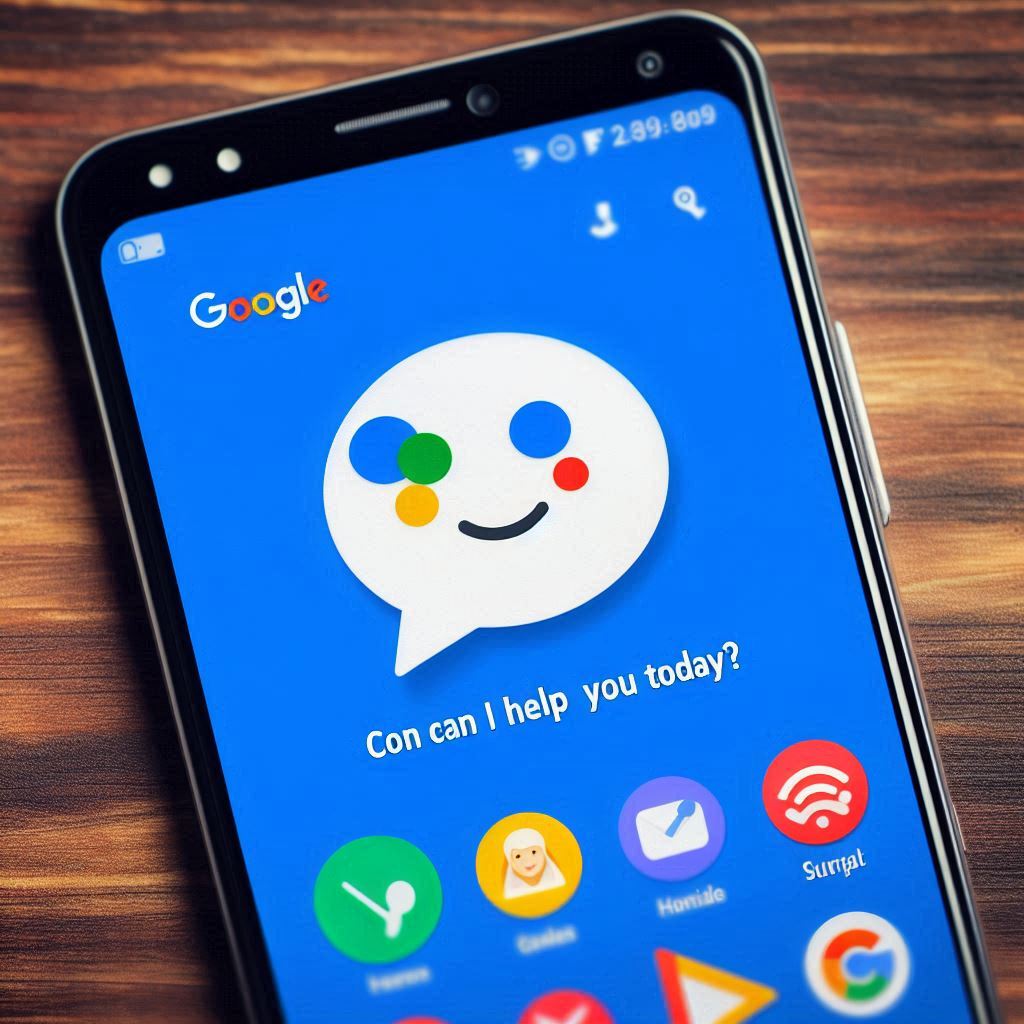
Asystent Google, Twój nowy inteligentny pomocnik, działa na dwa sposoby: przez klawiaturę lub przez mikrofon. Wpisywanie pytań ręcznie jest możliwe, ale to sterowanie głosem stanowi główną zaletę tego rozwiązania – szczególnie gdy masz zajęte ręce, prowadzisz samochód lub chcesz szybko uzyskać odpowiedź bez odblokowywania ekranu.
Co sprawdzić, gdy asystent nie reaguje na polecenia?
Niedziałający asystent to jeden z najczęstszych problemów zgłaszanych przez użytkowników. Przyczyny są zwykle prozaiczne, a lista rzeczy do sprawdzenia jest krótka:
- czy jesteś zalogowany na aktywne konto Google na tym urządzeniu;
- czy aplikacja Google ma aktualną wersję – starsze wersje mogą nie obsługiwać nowszych funkcji;
- czy mikrofon działa poprawnie i nie jest zablokowany przez inne aplikacje;
- czy funkcja „Hej Google” lub Voice Match jest włączona w ustawieniach asystenta;
- czy na Twoim telefonie nie uruchomił się już domyślnie Gemini zamiast klasycznego Asystenta Google.
Jeśli żaden z tych kroków nie rozwiązuje problemu, warto odinstalować aktualizacje aplikacji Google i zainstalować je ponownie – to rozwiązuje większość przypadków, w których asystent przestał reagować po aktualizacji systemu. Czas takiej operacji to zwykle 3-5 minut.
Jak nauczyć Asystenta Google swojego głosu?
Voice Match – rozpoznawanie głosu właściciela
Funkcja Voice Match pozwala Asystentowi Google nauczyć się charakterystyki Twojego głosu. Po jej skonfigurowaniu asystent reaguje na komendę „Hej Google” wyłącznie wtedy, gdy rozpozna Twój głos – co ogranicza przypadkowe włączenia przez inne osoby lub dźwięki z otoczenia. Konfiguracja trwa około 2 minut i wymaga kilkukrotnego wypowiedzenia wskazanych fraz.
Kiedy wyłączyć aktywację głosową?
Nie każdy chce, żeby telefon stale nasłuchiwał. Wyłączenie aktywacji głosowej to dobre rozwiązanie dla osób, które chcą ograniczyć przypadkowe włączanie asystenta, a nadal korzystać z jego funkcji przez naciśnięcie przycisku lub otwarcie aplikacji. W środowiskach biurowych lub na spotkaniach taka konfiguracja jest po prostu bardziej praktyczna.
Różnice między urządzeniami
Ustawienia Voice Match mogą wyglądać inaczej na telefonach różnych producentów. Wynika to z nakładek systemowych, które modyfikują wygląd i lokalizację opcji w menu. Jeśli nie możesz znaleźć konkretnego ustawienia, warto skorzystać z wyszukiwarki wbudowanej w ustawienia systemowe – wpisanie frazy „asystent” lub „Voice Match” zwykle prowadzi bezpośrednio do właściwej sekcji.
Do czego naprawdę przydaje się Asystent Google?
Tu zaczyna się rozbieżność między tym, jak większość ludzi używa asystenta, a tym, do czego jest zdolny. Sprawdzanie pogody i nastawianie budzika to tylko ułamek możliwości.
Asystent Google jako Twój inteligentny pomocnik sprawdza się szczególnie dobrze w sytuacjach, gdy wiesz, czego potrzebujesz, ale nie wiesz jeszcze, co dokładnie wybrać. Klasyczna wyszukiwarka w takim przypadku pokaże listę ofert. Asystent może przeprowadzić przez decyzję krok po kroku – na przykład przy wyborze słuchawek do pracy zdalnej pomaga ustalić, czy ważniejsza będzie aktywna redukcja hałasu, czas pracy na baterii czy jakość mikrofonów. To różnica między indeksem a doradcą.
Poza tym asystent obsługuje inteligentne urządzenia domowe zgodne z protokołem Google Home, zarządza przypomnień i wydarzeniami w Kalendarzu Google, wysyła wiadomości przez wybrane aplikacje i steruje odtwarzaniem muzyki. W przypadku codziennych, powtarzalnych poleceń – jak „ustaw timer na 20 minut” albo „zadzwoń do mamy” – czas wykonania skraca się do kilku sekund.
Zacznij konfigurację dziś – i sprawdź, co zyskasz
Jeśli do tej pory Asystent Google leżał odłogiem na Twoim telefonie, masz konkretny plan na dziś: wejdź w ustawienia aplikacji Google, aktywuj funkcję asystenta, skonfiguruj Voice Match i wypowiedz pierwsze polecenie głosowe. Asystent Google – Twój nowy inteligentny pomocnik – zaczyna naprawdę działać dopiero po tym pierwszym kroku konfiguracji, a nie od razu po wyjęciu telefonu z pudełka.
Na techwebsite.pl znajdziesz więcej praktycznych poradników o narzędziach, które zmieniają sposób korzystania z technologii na co dzień. Jeśli masz pytania dotyczące konfiguracji lub konkretnych funkcji asystenta – napisz do nas, chętnie pomożemy.

Jak Asystent Google radzi sobie z trudniejszymi pytaniami?
Kiedy zwykłe wyszukiwanie nie wystarcza
Różnica między wpisaniem frazy w wyszukiwarkę a rozmową z Asystentem Google ujawnia się najwyraźniej przy złożonych, kontekstowych zapytaniach. Klasyczna wyszukiwarka zwraca listę wyników, które trzeba samodzielnie przejrzeć i ocenić. Asystent analizuje kontekst pytania i dostarcza konkretną odpowiedź, a nie tylko zestaw linków.
Asystent Google szczególnie dobrze sprawdza się tam, gdzie liczy się interpretacja potrzeby, a nie samo dopasowanie słów kluczowych. Weźmy przykład: pytanie o słuchawki do pracy zdalnej. Wyszukiwarka pokaże oferty sklepów. Asystent może natomiast wyjaśnić, które parametry mają znaczenie w danym scenariuszu użycia – na przykład jakość mikrofonu przy rozmowach wideo czy aktywna redukcja szumów przy pracy w głośnym otoczeniu.
Komunikacja głosowa i rozpoznawanie głosu
Asystentem można sterować dwoma sposobami: wpisując pytanie ręcznie lub wydając polecenia głosem. Ten drugi tryb jest wygodniejszy w praktyce, szczególnie gdy masz zajęte ręce. Funkcja Voice Match pozwala nauczyć Asystenta twojego głosu, dzięki czemu urządzenie reaguje wyłącznie na ciebie, a nie na przypadkowe dźwięki z otoczenia. To istotne, jeśli z jednego głośnika Google korzysta kilka osób.
Różnice między urządzeniami a dostępność Gemini
Na niektórych urządzeniach z Androidem Asystent Google jest stopniowo zastępowany przez Gemini – nową generację asystenta opartego na dużych modelach językowych. Różnice w zachowaniu aplikacji wynikają też z wersji systemu Android, nakładki producenta i modelu telefonu. Jeśli ustawienia wyglądają inaczej niż w poradnikach, to najczęstsza przyczyna.
Co Asystent Google potrafi zrobić za ciebie automatycznie?
Automatyzacja to obszar, w którym Asystent Google wykracza poza rolę prostego narzędzia do odpowiadania na pytania. Rutyny – czyli zaprogramowane sekwencje poleceń uruchamiane jedną komendą lub o określonej godzinie – pozwalają połączyć kilka działań w jedno. Możesz skonfigurować rutynę poranną, która o wybranej godzinie poda prognozę pogody, odczyta najważniejsze wiadomości i uruchomi muzykę, wszystko bez jednego dotknięcia ekranu.
Poniżej kilka praktycznych zastosowań, które warto skonfigurować od razu:
- tworzenie przypomnień powiązanych z lokalizacją, np. „przypomnij mi o zakupach, gdy będę w pobliżu sklepu”;
- dyktowanie wiadomości SMS lub e-mail bez użycia klawiatury;
- szybkie tłumaczenie pojedynczych zdań na język obcy w czasie rzeczywistym;
- zarządzanie listami zakupów synchronizowanymi z innymi użytkownikami w gospodarstwie domowym.
Asystent Google obsługuje ponad 40 języków, co czyni go użytecznym narzędziem nie tylko w Polsce, lecz także podczas wyjazdów zagranicznych. Funkcja tłumaczenia działa w trybie konwersacyjnym: możesz poprosić Asystenta, by tłumaczył na żywo wypowiedzi rozmówcy mówiącego w innym języku.
Jakich błędów unikać podczas korzystania z Asystenta Google?
Nawet dobrze skonfigurowany Asystent działa poniżej swojego potencjału, jeśli użytkownik nie wie, jak zadawać pytania. Najczęstszy błąd to formułowanie poleceń jak zapytań wyszukiwarki – krótkich, urywanych fraz bez kontekstu. Asystent rozumie język naturalny, więc pełne zdania działają lepiej niż zestaw słów kluczowych.
Drugi problem to brak personalizacji po instalacji. Asystent bez skonfigurowanego konta Google, bez dostępu do kalendarza i bez ustawionych preferencji lokalizacyjnych działa jak narzędzie generyczne. Połączenie go z usługami, z których faktycznie korzystasz na co dzień, zmienia jakość odpowiedzi.
W ustawieniach konta Google można określić, jak długo Asystent przechowuje nagrania głosowe i dane o aktywności. **Regularne przeglądanie tych ustawień daje realną kontrolę nad tym, jakie dane są zbierane i przez jaki czas.*
Jeśli jeszcze nie skonfigurowałeś Voice Match ani rutyn automatycznych, dziś jest dobry moment, by to zmienić. Wejdź w ustawienia Asystenta Google i zacznij od sekcji „Rutyny”.