Większość ludzi zakłada, że aparat w smartfonie to aparat – i że do robienia zdjęć potrzebna jest dokładnie jedna aplikacja. Tymczasem w Sklepie Google Play czeka narzędzie, które z obiektywem robi coś zupełnie innego i w kilku sytuacjach sprawdza się wyraźnie lepiej niż domyślna aplikacja Aparat.
Lupa Google nie jest nowym produktem, ale wciąż pozostaje jedną z mniej znanych aplikacji Google w ekosystemie Androida. Nie służy do fotografowania w tradycyjnym sensie – jej zadaniem jest powiększanie drobnego tekstu, analizowanie szczegółów obiektów i ułatwianie odczytu treści, których gołym okiem po prostu nie widać. Etykieta na leku z rozmiarem czcionki 6 pt., numer seryjny wygrawerowany na metalowej obudowie, drobny druk w umowie – to właśnie dla takich sytuacji ta aplikacja Google powstała.
Lupa Google działa jako alternatywa dla aparatu wszędzie tam, gdzie liczy się nie kadr, lecz czytelność – i to odróżnia ją od każdej standardowej aplikacji do fotografii.
Poniżej znajdziesz dokładny opis tego, co aplikacja potrafi, na jakich urządzeniach działa i kiedy naprawdę warto po nią sięgnąć, zamiast otwierać domyślny aparat smartfona.
Co właściwie robi Lupa Google?
Punkt wyjścia jest prosty: aplikacja używa obiektywu aparatu smartfona jako szkła powiększającego – tyle że cyfrowego, z całą gamą funkcji, których szklana lupa nigdy nie zaoferuje. Obraz z kamery wyświetlany jest na ekranie w czasie rzeczywistym, a użytkownik może swobodnie regulować poziom powiększenia, jasność i kontrast bez konieczności robienia zdjęcia.
Widok na żywo i tryb zdjęcia
Aplikacja oferuje dwa główne tryby pracy. Pierwszy to widok na żywo, w którym kamera stale pokazuje powiększony obraz – wystarczy skierować telefon na dowolny obiekt, by natychmiast zobaczyć go w zbliżeniu. Drugi tryb polega na wykonaniu zdjęcia, a następnie analizowaniu go z pełną swobodą: zatrzymany kadr można powiększać, obracać i przeglądać bez pośpiechu. To szczególnie przydatne, gdy trzeba odczytać tekst w trudnym miejscu – na przykład numer rejestracyjny auta zaparkowanego dalej czy datę ważności na opakowaniu stojącym wysoko na półce.
Wyszukiwanie tekstu w podglądzie
Aplikacja wyszukuje słowa zarówno przed, jak i po wykonaniu zdjęcia, a pasujący tekst zostaje podświetlony bezpośrednio w podglądzie. To funkcja, której próżno szukać w standardowej aplikacji Aparat. Wystarczy wpisać szukane słowo, a aplikacja automatycznie zaznacza je w kadrze. Przydaje się to na przykład przy szukaniu konkretnego składnika na liście alergenów wydrukowanej maczkiem na opakowaniu produktu spożywczego.
Integracja z Google Lens
Aplikacja łączy się też z Google Lens, co otwiera dodatkowe możliwości: skanowanie obiektów, rozpoznawanie produktów czy tłumaczenie tekstu na żywo. Staje się w ten sposób nie tylko narzędziem do powiększania, lecz także punktem wejścia do szerszego ekosystemu analizy obrazu.
Regulacja obrazu – więcej niż samo powiększenie
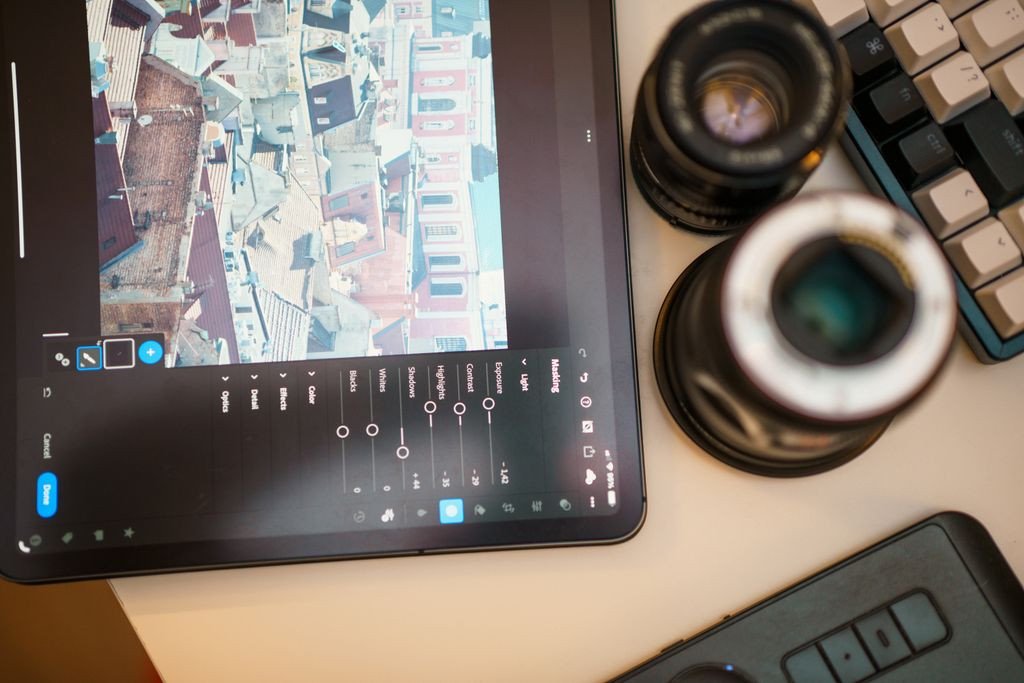
Samo powiększenie to tylko punkt wyjścia. Aplikacja oferuje zestaw narzędzi do poprawy czytelności, które w praktyce robią większą różnicę niż sam zoom.
W słabym świetle aplikacja automatycznie reguluje jasność, by obraz pozostał czytelny – bez konieczności ręcznego majstrowania przy ustawieniach. Użytkownik może też samodzielnie zmieniać kontrast, co bywa decydujące przy odczytywaniu bladego tekstu na białym tle albo ciemnych liter na ciemnym opakowaniu. Do tego dochodzą filtry kolorów i tryb wysokiej kontrastowości, które pierwotnie zaprojektowano z myślą o osobach słabowidzących, ale sprawdzają się równie dobrze w codziennych sytuacjach bez związku z dysfunkcją wzroku.
Przykład z życia: faktura wydrukowana na cienkim papierze termicznym, gdzie po kilku tygodniach tekst zaczyna blaknąć. Standardowy aparat zrobi zdjęcie – ale odczytanie numeru NIP z takiego dokumentu może być kłopotliwe nawet po maksymalnym powiększeniu w galerii. Aplikacja z włączonym trybem wysokiego kontrastu potrafi wydobyć z takiego obrazu tekst, który na ekranie aparatu wyglądał jak szary szum.
Regulacja jasności, kontrastu i filtrów kolorów sprawia, że smartfon z tą aplikacją staje się narzędziem do odczytywania małego tekstu w warunkach, w których zwykły aparat po prostu zawodzi.
Warto też wspomnieć o funkcji zamrażania obrazu. Naciśnięcie przycisku zatrzymuje kadr bez zapisywania go do galerii – można wtedy spokojnie przeanalizować szczegóły, a gdy nie są już potrzebne, wrócić do widoku na żywo jednym dotknięciem. Brak zbędnych plików w galerii to drobna, ale zauważalna wygoda.
Jakie funkcje wyróżniają tę aplikację?
Zanim przejdziemy do kwestii dostępności i instalacji, warto zebrać w jednym miejscu to, co aplikacja faktycznie oferuje. Poniżej lista funkcji, które odróżniają ją od standardowej aplikacji Aparat:
- powiększanie obrazu na żywo z regulacją kontrastu i jasności;
- tryb wysokiej kontrastowości i filtry kolorów poprawiające czytelność tekstu;
- wyszukiwanie konkretnych słów w podglądzie kamery – zarówno przed, jak i po wykonaniu zdjęcia;
- zamrażanie kadru bez zapisywania go do galerii;
- integracja z Google Lens umożliwiająca skanowanie i rozpoznawanie obiektów;
- automatyczna regulacja jasności w słabym oświetleniu.
Aplikacja łączy funkcje lupy optycznej, czytnika tekstu i skanera w jednym miejscu – bez konieczności instalowania osobnych narzędzi do każdego z tych zadań.
Kto korzysta z tej aplikacji i w jakich sytuacjach?
Aplikacja trafia do bardzo różnych użytkowników – i to jest jej siła. Nie jest to narzędzie zaprojektowane wyłącznie z myślą o osobach z dysfunkcją wzroku, choć dla nich stanowi szczególnie wartościowe wsparcie.
Seniorzy używają jej najczęściej do codziennych zadań: odczytania dawkowania na opakowaniu leku, sprawdzenia daty ważności na etykiecie jogurtu czy przeczytania drobnego druku w umowie. Dla kogoś, kto zapomniał okularów albo po prostu nie nosi ich na co dzień, aplikacja w smartfonie zastępuje szufladę z lupą optyczną, której i tak zwykle nie ma pod ręką. Osoby słabowidzące natomiast korzystają z niej regularnie – tryb wysokiej kontrastowości i możliwość ustawienia powiększenia do 15-krotności sprawiają, że smartfon staje się protezą wzroku w sytuacjach, gdy inne narzędzia zawodzą.
Nie można jednak pominąć szerszej grupy: osób w pełni sprawnych wzrokowo, które po prostu trafiają na tekst zbyt mały, by wygodnie go przeczytać. Instrukcja obsługi pralki z literami o rozmiarze 6 punktów, numer seryjny wygrawerowany na spodzie laptopa, cena wypisana ołówkiem na metce w antykwariacie – to sytuacje, które zdarzają się każdemu. Aplikacja rozwiązuje je szybciej niż otwieranie aparatu, robienie zdjęcia, przechodzenie do galerii i powiększanie palcami.
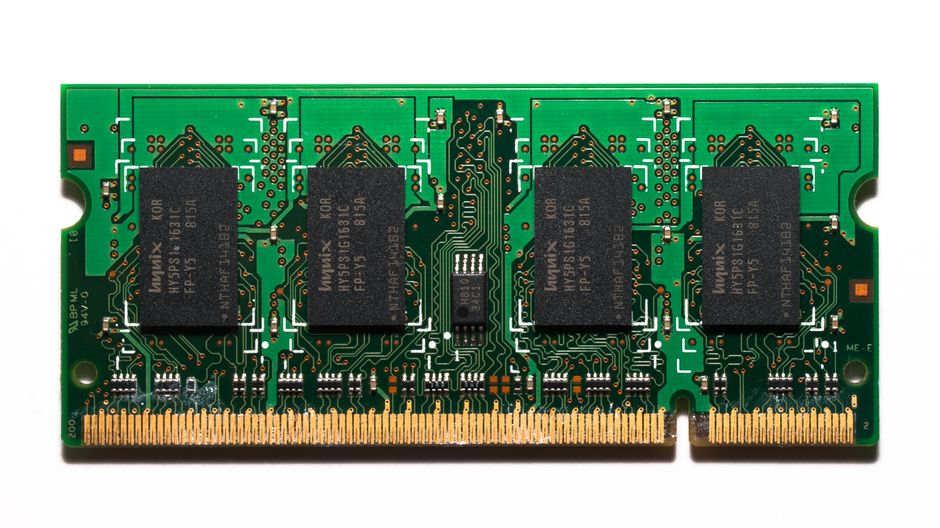
Rzemieślnicy i technicy używają jej do odczytywania oznaczeń na drobnych elementach elektronicznych – rezystory i kondensatory mają kody nadrukowane czcionką, której nie da się odczytać bez powiększenia. Tutaj funkcja zamrażania kadru jest szczególnie przydatna: można zatrzymać obraz, obrócić element i spokojnie przepisać kod bez pośpiechu.
Jak pobrać i uruchomić aplikację?
Na większości urządzeń z Androidem 6.0 lub nowszym aplikacja jest dostępna bezpośrednio w Sklepie Play. Wystarczy wpisać „Lupa Google” w polu wyszukiwania – pojawi się jako pierwsza pozycja, a jej ikona to szkło powiększające na białym tle. Instalacja zajmuje kilkanaście sekund, a rozmiar pliku nie przekracza zwykle 10 MB.
Po pierwszym uruchomieniu aplikacja prosi o dostęp do kamery. To jedyne wymagane uprawnienie – nie potrzebuje dostępu do galerii, kontaktów ani lokalizacji. Po udzieleniu zgody interfejs jest gotowy do pracy.
Poniżej zestawienie kroków, które pozwolą szybko skonfigurować aplikację po instalacji:
- otwórz aplikację i poczekaj, aż obraz z kamery pojawi się na ekranie;
- przesuń suwak powiększenia w prawo, by sprawdzić zakres dostępnego zoomu;
- dotknij ikony słońca, by zmienić jasność, i ikony kontrastu, by włączyć tryb wysokiej kontrastowości;
- przetestuj zamrażanie kadru przyciskiem w dolnej części ekranu;
- jeśli chcesz skorzystać z wyszukiwania tekstu, dotknij ikony lupy w górnym pasku po wykonaniu zdjęcia.
Skrót do aplikacji warto dodać do ekranu głównego lub paska szybkiego dostępu – wtedy uruchomienie zajmuje jedno dotknięcie, co ma znaczenie w sytuacjach, gdy potrzebujesz jej natychmiast.
Na urządzeniach Samsung aplikacja może nosić nazwę „Lupa” i być preinstalowana jako część pakietu Samsung Accessibility. Działa identycznie, choć interfejs różni się wizualnie od wersji Google.
Lupa Google – czy warto ją mieć?
Popularne przekonanie mówi, że lupa w telefonie to narzędzie dla seniorów albo osób z wadą wzroku. Rzeczywistość jest inna: to aplikacja, po którą sięgają wszyscy, którym zdarzyło się nie móc odczytać drobnego druku na etykiecie, instrukcji obsługi czy tablicy w słabo oświetlonym pomieszczeniu. Wada wzroku nie jest warunkiem koniecznym – wystarczy nieodpowiednie światło i tekst złożony zbyt małą czcionką.
Aplikacja zajmuje mniej niż 10 MB, nie wymaga konta Google ani stałego połączenia z internetem – działa w trybie offline w każdej swojej podstawowej funkcji. Powiększenie do 15-krotności, zamrażanie kadru, filtry kontrastu i wyszukiwanie tekstu na zdjęciu to zestaw, którego nie zastąpi zwykłe przybliżenie aparatu. Aparat optymalizuje obraz pod kątem fotografii, ta aplikacja – pod kątem czytelności.
Jedyna sytuacja, w której może zawieść, to bardzo słabe oświetlenie bez możliwości włączenia latarki. Wbudowana lampa błyskowa rozwiązuje ten problem w większości przypadków, ale w skrajnych warunkach obraz bywa ziarnisty nawet przy maksymalnej jasności.
Lupa Google robi jedną rzecz dobrze: sprawia, że małe staje się czytelne. Zanim kupisz osobną aplikację do rozpoznawania tekstu, sprawdź, czy ta funkcja nie jest już dostępna w narzędziu, które masz zainstalowane.
FAQ
Czy Lupa Google jest bezpłatna?
Tak, aplikacja jest bezpłatna i dostępna w Sklepie Google Play bez żadnych opłat. Nie zawiera reklam ani płatnych funkcji premium – wszystkie opisane możliwości są dostępne od razu po instalacji.
Na jakich urządzeniach działa Lupa Google?
Aplikacja działa na urządzeniach z systemem Android 6.0 lub nowszym. Na starszych wersjach systemu może nie być dostępna w Sklepie Play lub działać z ograniczeniami. Na urządzeniach Samsung bywa preinstalowana pod nazwą „Lupa” jako element pakietu Samsung Accessibility.
Czy Lupa Google wymaga połączenia z internetem?
Podstawowe funkcje – powiększanie, regulacja kontrastu i jasności, zamrażanie kadru – działają w trybie offline. Połączenie z internetem jest potrzebne wyłącznie przy korzystaniu z funkcji Google Lens, takich jak rozpoznawanie obiektów czy tłumaczenie tekstu na żywo.
Czy aplikacja zapisuje zdjęcia do galerii?
Nie, chyba że użytkownik wyraźnie tego zażąda. Funkcja zamrażania kadru zatrzymuje obraz wyłącznie na ekranie – bez tworzenia pliku w galerii. To odróżnia tę aplikację od standardowej aplikacji Aparat, która zapisuje każde wykonane zdjęcie.
Jaki jest maksymalny poziom powiększenia?
Aplikacja umożliwia powiększenie do 15-krotności, co w praktyce pozwala odczytać tekst o rozmiarze 6 punktów z odległości kilkudziesięciu centymetrów. Dokładny zakres zoomu zależy od modelu urządzenia i jakości jego aparatu.
Źródła: android.com.pl, play.google.com, support.google.com, 9to5google.com